Edge で画像を拡大ポップアップ表示する方法を教えてください。
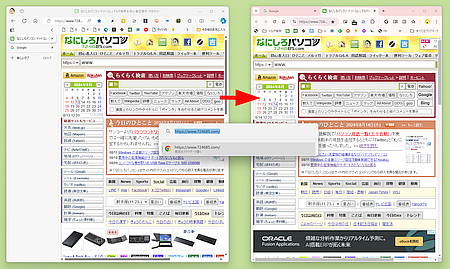
 画像上にマウスポインターを合わせて「Ctrl」キーを 2回押します。
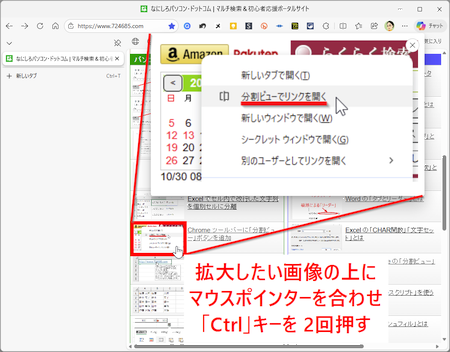
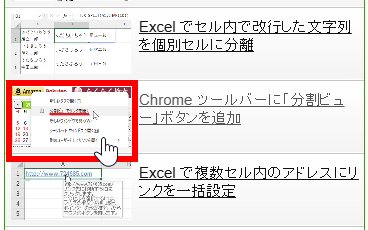
サイト上に画像が表示されている場合、縮小表示されていることも多く、特に小さく表示された写真などを拡大して見たいことはよくあります。
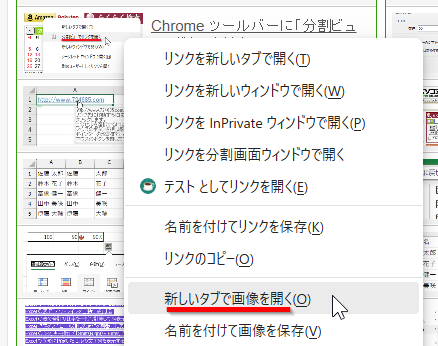
そんなとき Chrome や Edge などのブラウザーで画像を右クリックして、メニューから「新しいタブで画像を開く」のもひとつの方法です。
ただし、この方法だと
- 「新しいタブ」に切り替えないと開いた画像を確認できない
- 開いた画像を確認してサイズが大差ないときにガッカリする
- 画像を見終わったあと、画像を開いたタブを閉じる操作が面倒
といったデメリットがあります。

そんなとき Edge には
- サイト上の画像の上にマウスポインターを合わせ、
「Ctrl」キーを 2回押す
ことで、その画像がポップアップ表示される
という機能が標準で装備されました。

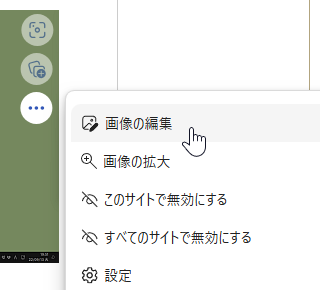
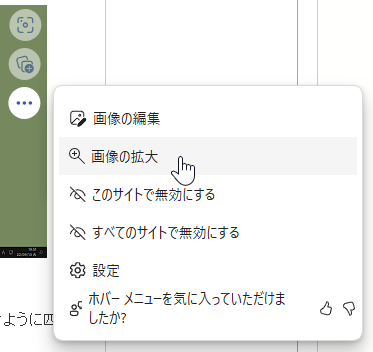
一応、画像を右クリックして現れたメニューから「その他のツール」>「画像の拡大」と選択しても実行できます。
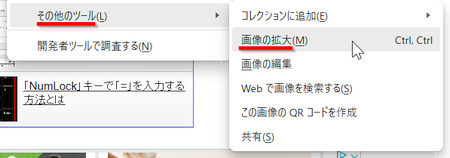
でも、「Ctrl」キー2回押し のほうが圧倒的に速く操作できます。
ポップアップ表示は元のページ画面をはみ出さないので、元のページを小さなウィンドウで開いていると拡大されない可能性もあります。とはいえ、ほとんどの場合、拡大された画像が表示されます。
この方法のメリットは
- ポップアップ表示なので、別のタブに移動する必要がない
- 開いた画像を確認したら「Esc」キーを押すだけで閉じる
- 開いた画像をさらに拡大したり回転させたりできる
ポップアップ表示は「Esc」キー以外にも、画面右上の「x」ボタン、あるいは画面外の場所をクリックしても閉じることができます。
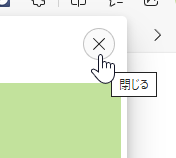
できれば、閉じるためのキー操作は「Esc」キーだけでなく
- 拡大表示画面が開いた状態で「Ctrl」キーを 2回押すと閉じる
ようにしてくれると、「Ctrl」キーだけで簡単に開閉ができて便利になるので、改良を期待しています。
◆◇◆
いつもは Chrome を使っているユーザーでも、たとえば「X」のような投稿した写真が縮小表示されていることの多いサービスを閲覧するときだけ Edge を使って、この画像拡大機能を活用するのはありでしょう。
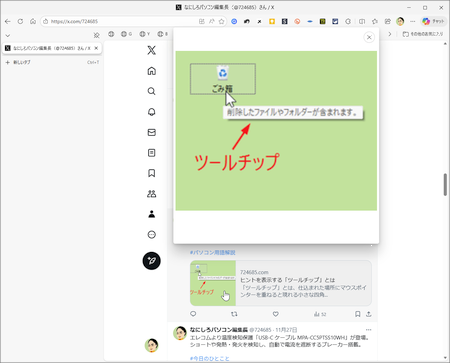
Edge で「X」を開いて、右手でマウス操作して画像の上にポインターを合わせ、左手で「Ctrl」キーを 2回押して拡大し、「Esc」キーで閉じ、右手でスクロールして次の画像にポインターを移動すると効率的です。
2025年12月10日現在はできませんが、今後、この「拡大」機能には
- 画像を右クリックして現れるメニューから「拡大」
- キー操作(Ctrl キーの2回押し)を無効にする設定
といった機能や設定が追加される可能性が高いです。
実際に追加されたことを確認できたら紹介する予定です。
理解を深めるための「パソコン用語解説」
記事の情報は公開時あるいは更新時のもので、最新情報はリンク先など情報元の公式ページでご確認ください。