Chrome でも「垂直タブ」機能が使えると聞きましたが本当ですか?
 順次、導入中ですが、一足先に「試験モード(Chromeフラグ)」での利用も可能です。
Edge では「タブ」を縦に並べて表示して操作できる「垂直タブ」機能が 5年も前(2021年3月)に使えるようになっています。
- Microsoft Edge の「垂直タブバー」とは?そのメリットは?
- パソコン用語解説(2021/3/10)
それからずっと Edge では「垂直タブ」を採用して、すっかり使い慣れてきました。
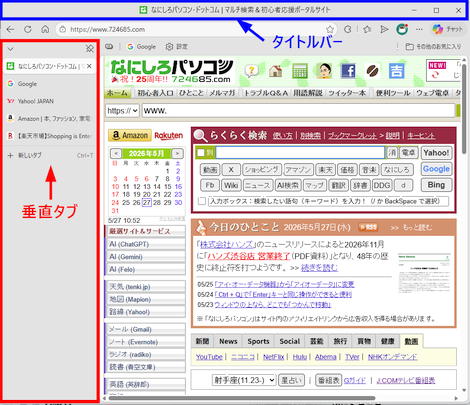
一方、2026年4月 になって Chrome でも「垂直タブ」機能が順次、導入という記事を読んで、使えるのを楽しみに待っていたわけです。
- デスクトップ向け「Google Chrome」に待望の「垂直タブ」 - 窓の杜(2026/4/8)
ところが待てど暮らせど、一向に使えるようにならないので、しびれを切らして、今回は「試験フラグ」で一足先に使えるようにしました。
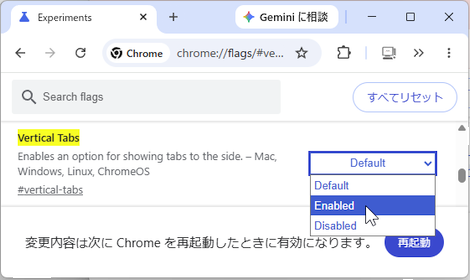
手順は簡単です。Chrome のアドレスバーに
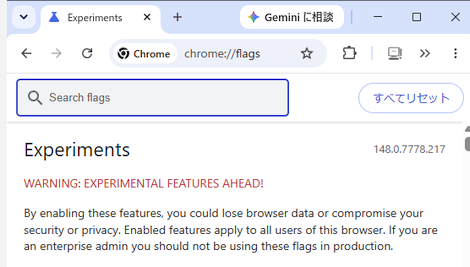
chrome://flags/#vertical-tabs
と入力(コピペで OK)して Enterキーを押すと「Experiments」というページが開き、「Vertical Tabs」という項目が選択表示されます。
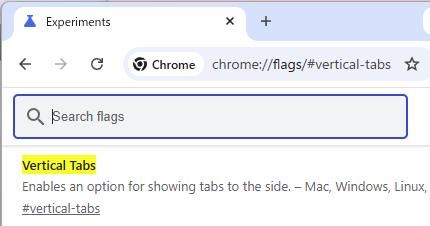
その「Vertical Tabs」項目右の設定メニューで「Default」から「Enabled」に切り替え、Chrome ブラウザーを「再起動」で「垂直タブ」機能が使えるようになります。
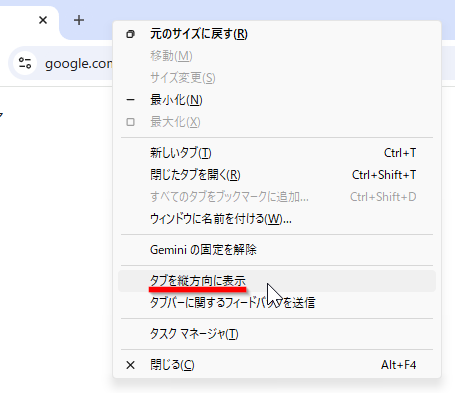
再起動したら、Chrome の「タブバー」でタブのない場所で右クリック、 現れたメニューから「タブを縦方向に表示」を選択します。
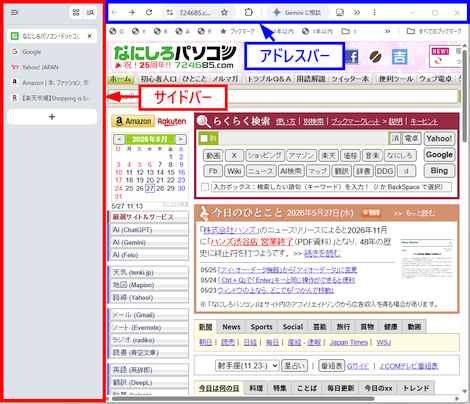
これで画面左に「サイドバー」が現れ、縦方向に上から「タブ」が並んで表示されます。
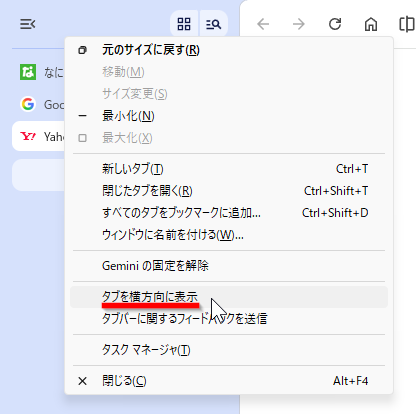
「垂直タブ」から元の横並びのタブに戻すには「サイドバー」でタブのない場所を右クリック、現れたメニューから「タブを横方向に表示」を選択すると画面左のサイドバーは閉じ、上部に「タブバー」が戻ります。
◆◇◆
「垂直タブ」は縦方向にタブが並んで表示される以外は、「水平タブ」と使い方に大きな違いはありません。
- タブを選択することで画面表示が切り替わる
- 「+」ボタンをクリックで「新しいタブ」を追加
- タブにフォーカスを合わせ、現れた「x」ボタンをクリックで閉じる
- タブをマウスのホイールボタンでクリックしても閉じる
- タブを上下にドラッグすることで並び替えできる
- サイドバーの外までドラッグすると別のウインドウとなって分離される
- サイドバーは右境界線のドラッグで幅を調整できる
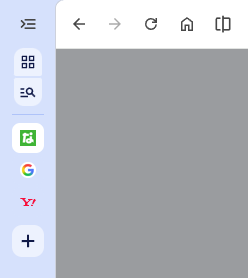
サイドバー左上のボタンをクリックすると、
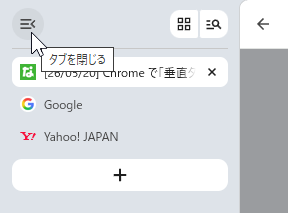
アイコンだけが表示され、最小幅となり、同じボタンをクリックすることで元の幅に戻ります。
サイドバー右上には「タブグループ」ボタンがあり、「タブグループ」の作成や既存グループの表示と切り替えができます。
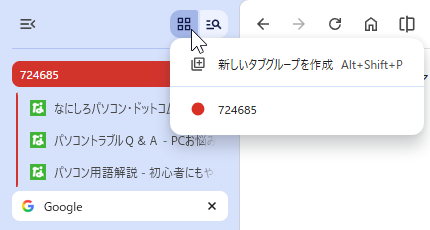
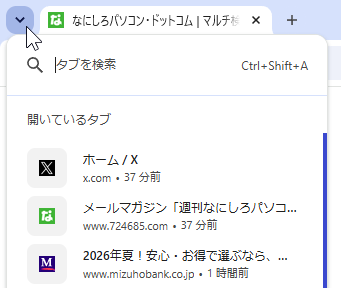
また「タブ検索」ボタンもあって「タブ検索」機能を使うこともできます。
理解を深めるための「パソコン用語解説」
記事の情報は公開時あるいは更新時のもので、最新情報はリンク先など情報元の公式ページでご確認ください。