PowerPoint で「配色」をスライドごとに変えることはできますか?
 「デザイン」の「配色」で「選択したスライドに適用」ができます。
Excel で「ベスト 5」の表から項目ごとに色の違う棒グラフを作成し、さらに「配色」を変更したり、カスタマイズする方法を紹介しました。
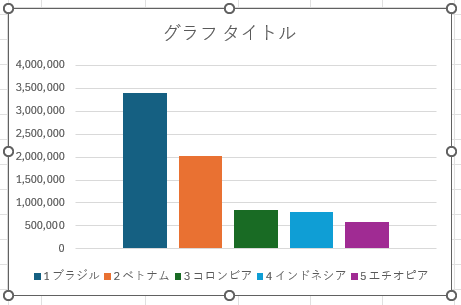
ただし、Excel だと「テーマ」の「配色」を変更するとブック全体が変更されてしまうため、シート別に違う「配色」は選択できません。
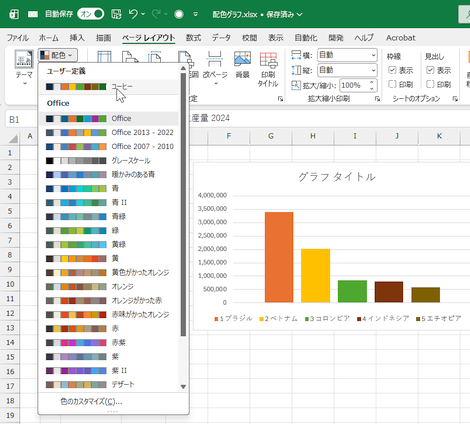
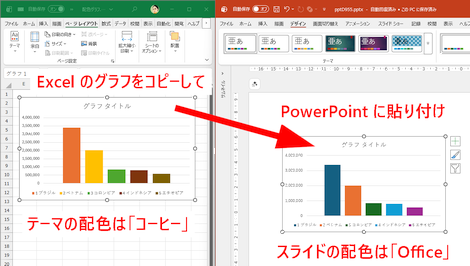
さらには Excel で「配色」を変更したグラフをコピーして PowerPoint に貼り付けると、「配色」は PowerPoint のテーマでの選択が優先され、Excel のときとは違う「配色」になってしまう場合があります。
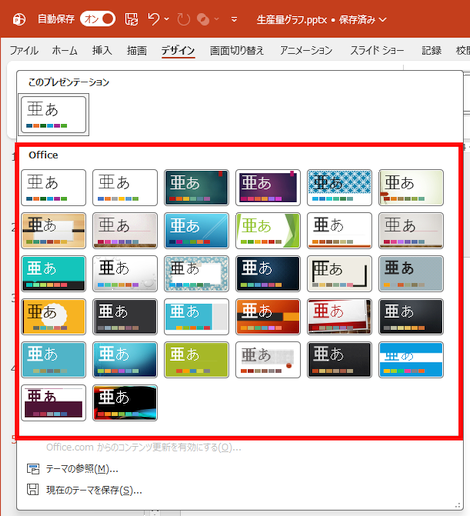
PowerPoint に貼り付けたグラフを Excel と同じ「配色」にするときは「デザイン」タブの「バリエーション」グループで右端をクリックして、
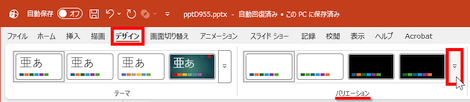
現れるメニューの「配色」から選択します。
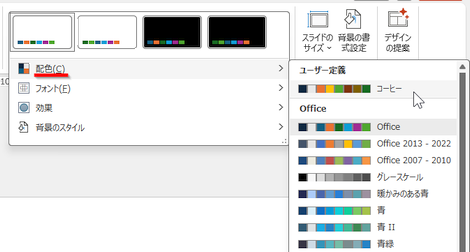
このとき単純に選択すると、PowerPoint のすべてのスライドに選択した「配色」が適用されてしまい、すでに作成している別スライドのグラフの「配色」が変わってしまう可能性があり、注意が必要です。
そのスライドだけ「配色」を選択するには、先ほどのメニューの「配色」を選択するとき、右クリックで現れるメニューで以下の設定ができます。
- すべてのスライドに適用
- 選択したスライドに適用
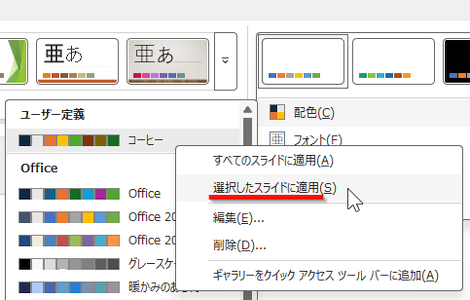
「選択したスライドに適用」を選択すれば、ほかのスライドへの影響を気にすることなく、選択したスライドだけ希望の「配色」にできます。
◆◇◆
Excel でも、せめて「シート」ごとに「配色」を変えられないか、設定を探しましたが、見つけられませんでした。「配色」を選択するとき、右クリックで現れるメニューにも選択肢はありません。
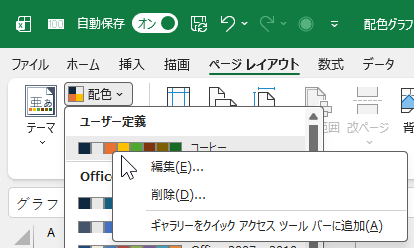
そのため、もし Excelで毎年のように同様のグラフを作成して「配色」を変える必要があるなら、PowerPoint にグラフをコピー&貼り付けで、独立したスライド上で「配色」を変更、カスタマイズすると可能になります。
理解を深めるための「パソコン用語解説」
記事の情報は公開時あるいは更新時のもので、最新情報はリンク先など情報元の公式ページでご確認ください。