「ChromeOS Flex」とは、Google が提供する無料の OS(基本ソフト)で、古い Windows PC や Mac にインストールすることで、買い替えや処分を検討中のパソコンを快適に再利用できる可能性があります。
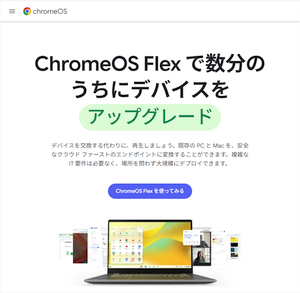
「個人用」であれば利用者情報の入力もなく、無料でインストールが可能で、導入後の利用もいまのところ無償です。
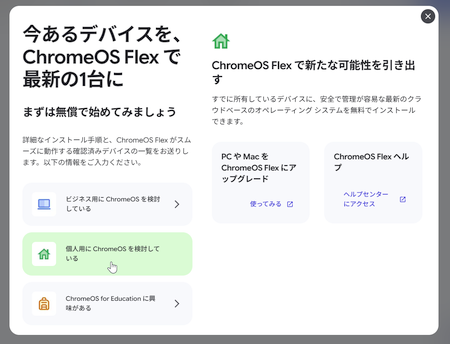
もちろん Windows OS とは使い勝手は違うし、Windowsアプリは使えません。そしてネットに繋がっている環境が基本です。
それでも「Chromeブラウザー」の操作は変わらず、Webサービスはほぼ同様に使えますし、当然、「なにしろパソコン」も利用できます。
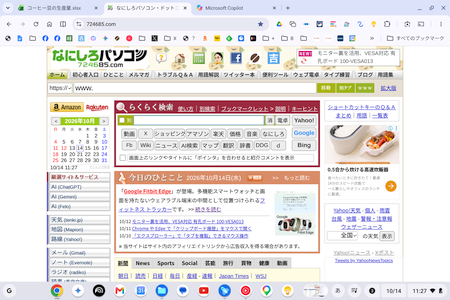
さらに、ブラウザー上で動く Microsoft 365(Word、Excel、PowerPoint)も使えるし、OneDrive上のファイルを開くこともできます。
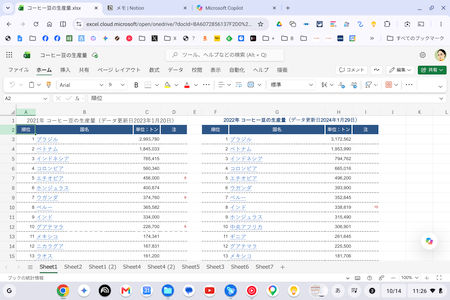
当然、「Googleドライブ」経由で Windows PC や Androidスマホとファイルの共有もできます。
一方で「ChromeOS Flex」は、「ChromeBook」などで採用されている「ChromeOS」と違って「Androidアプリ」は利用できません。
加えて Windows OS では利用できていた周辺機器が使えなくなる場合もあるので、本体にインストールする前に動作を確認して何ができ、何ができないかを把握しておく必要があります。
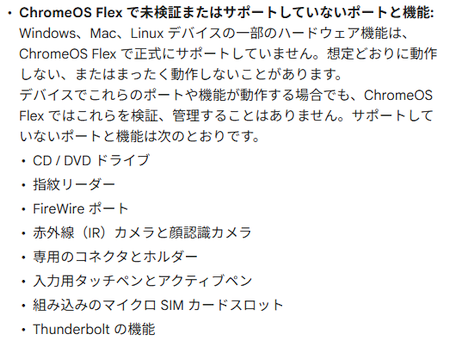
動作確認済みの認定デバイス一覧もありますが、未確認のパソコンにインストールしても利用可能な場合があるので「ChromeOS Flex」の「ヘルプ」、特に「インストールガイド」は必読となります。
インストール可能なデバイスの最小要件は以下の通り。
- アーキテクチャ: Intel または AMD x86 の 64 ビット互換デバイス
- RAM: 4 GB
- 内部ストレージ: 16 GB
- 起動ドライブ: USB ドライブからの起動をサポート
- BIOS: すべての管理者権限 - 問題が発生した場合、管理者は ChromeOS Flex USB インストーラから起動して BIOS で設定する必要があります。
- 対象外プロセッサ / グラフィック コンポーネント
以下のプロセッサ / グラフィック コンポーネントを使用しているデバイスは、推奨されておらず、サポートもされていません。また、動作しない可能性が高くなります。- Intel または AMD: 2012 年以前
- Nvidia: 2014 年以前
つまり、2014年以前のデバイスは厳しく、それ以降でも内蔵メモリーが「1GB」「2GB」のパソコンは諦めたほうがいいでしょう。
最小要件を満たしていても、まずは「USB ドライブ」から起動できるようにして、インストールを予定しているデバイスで「ChromeOS Flex」が問題なく使えるか確認が必要です。
「USB ドライブ」起動で問題なく使えたら、デバイス本体へのインストールを決めるといいでしょう。
いずれにせよ Windows 10 搭載パソコンで、故障や不具合もなく使えるのに Windows 11 へ更新できず、買い替えや処分を検討中の古いパソコンなどがあればダメ元で「ChromeOS Flex」を試すのはありです。
記事の情報は公開時あるいは更新時のもので、最新情報はリンク先など情報元の公式ページでご確認ください。