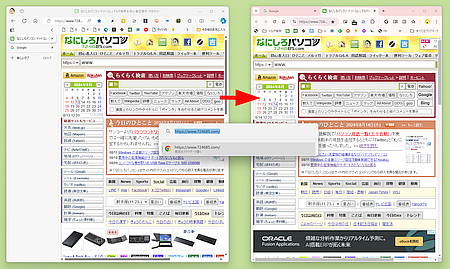
Edge の「画面分割」で「タブのリンク」とは、画面を分割した状態で、左画面のリンクをクリックすると、右画面でリンク先を開く設定のことで「タブのリンク」アイコンでも確認、切り替えができます。
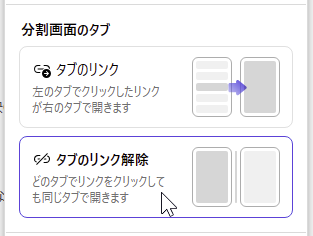
Edge の「画面分割」機能で「左のリンクを右で開く」設定のことはすでに解説しています。
- Edge で「左のリンクを右で開く」とは(2025/12/17)
このときは、左右どちらかの画面上にマウスポインターを合わせると、画面の右上に「オプション」ボタンが現れ、
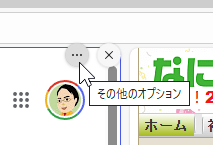
クリックするとメニューに「左のリンクを右に開く」項目があり、設定できると紹介しました。

ところが、ふとアドレスバーを見ると、左右のアドレスが並んでいる間に「タブのリンク」アイコンがあって、
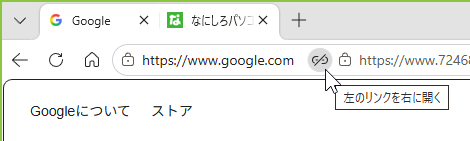
これをクリックすることで「左のリンクを右に開く」項目が表示されることに気が付きました。
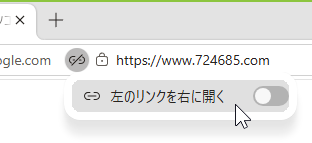
「左のリンクを右に開く」のオン/オフで「タブのリンク」アイコンも切り替わります。
- オン:アイコンの右下に小さな黒丸に右矢印が付く

- オフ:アイコンの上に斜め線が引かれる

これでアイコンを見ただけで「タブのリンク」がオンかオフか確認でき、クリックするとオン/オフの切り替え項目を表示できるのは便利です。
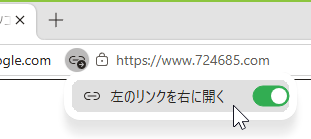
この「タブのリンク」設定は便利なので、Chrome の「分割ビュー」でも、ぜひ採用して欲しいところです。
ちなみに分割の方向を「垂直に切り替え」たときは「タブのリンク」アイコンをクリックして現れる設定項目は「左のリンクを右で開く」ではなく「上部のリンクのいちばん下まで開く」となっています。
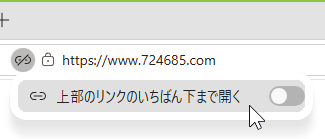
素直に「上のリンクを下で開く」でいいと思いますけど...。
記事の情報は公開時あるいは更新時のもので、最新情報はリンク先など情報元の公式ページでご確認ください。