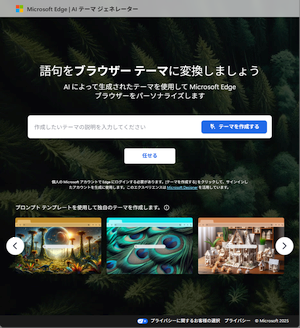
Edge で Webサイトをタスクバーにピン留めできますか?
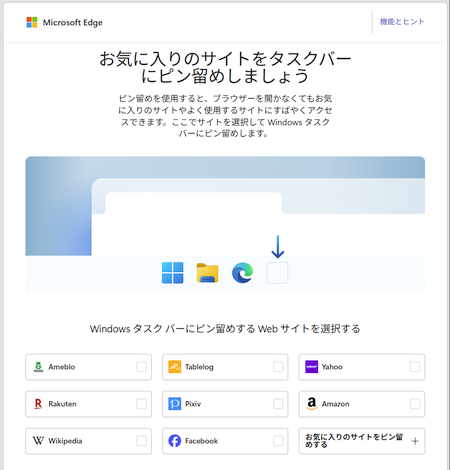
 専用ページが用意されているのでアイコンをピン留めできます。
「お気に入りのサイトをタスクバーにピン留めする」ための専用ページは以下のアドレスになります。
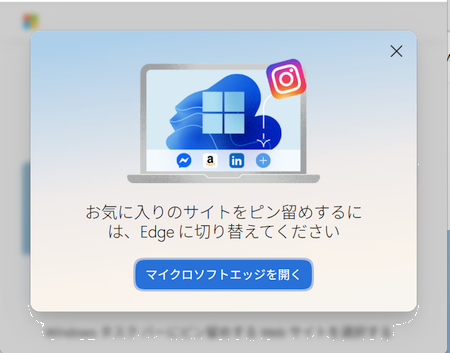
Chrome で開いても Edge への切り替えを指示されるし、無視して Chrome で実行してもうまくいかないです。
専用ページには人気サイトの一覧があり、その中からも選択できます。
Facebook、Yahoo、Instagram、Rakuten、X、Wikipedia など
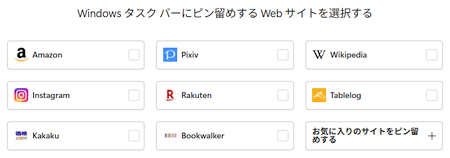
そして最後のひとつが
- お気に入りのサイトをピン留めする
となっており、選択すると入力ボックスが開き、そこにピン留めしたいサイトのアドレスを入力します。
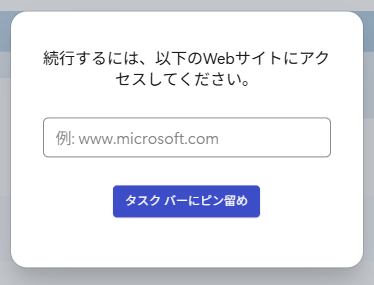
たとえば「なにしろパソコン」なら
https://www.724685.com/
あるいは
www.724685.com
どちらでも大丈夫です。
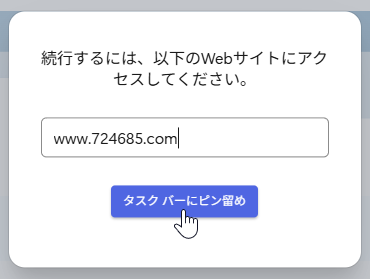
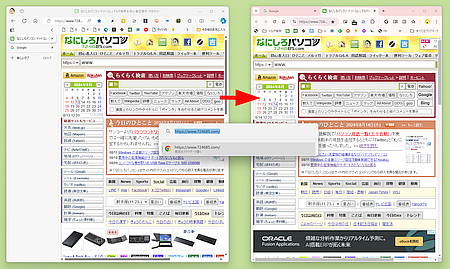
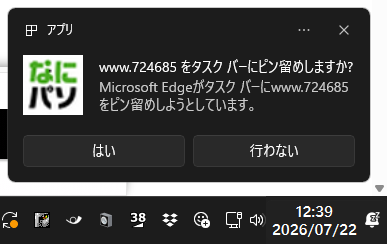
この状態で「タスクバーにピン留め」ボタンをクリックすると画面右下に以下の確認画面がポップアップされます。
『www.724685.com をタスクバーにピン留めしますか?』
「はい」ボタンを押すことで「タスクバーにピン留め」が完了します。
これにより、タスクバーにピン留めされたサイトのアイコンをクリックすると Edge の新しいタブでサイトが開きます。
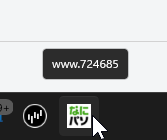
同じアイコンを繰り返しクリックしても、タブがその都度、追加されることはなく、アプリを開いたタブに繰り返しフォーカスが移動します。
◆◇◆
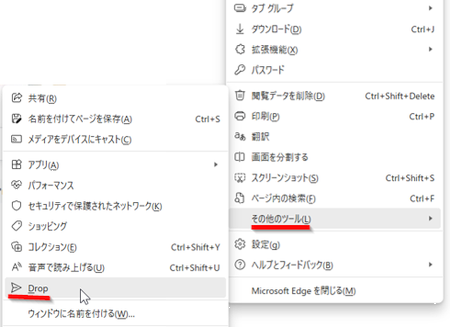
一方、お気に入りのサイトをタスクバーにピン留めする方法は Edge でタスクバーにピン留めしたいサイトを開いた状態で「設定」メニューで
「その他のツール」>「アプリ」>「このサイトをアプリとしてインストール」
という順番で選択しても可能です。
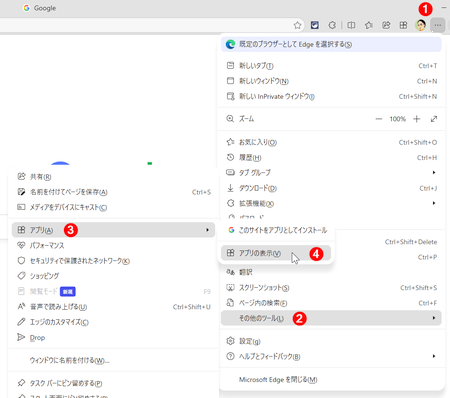
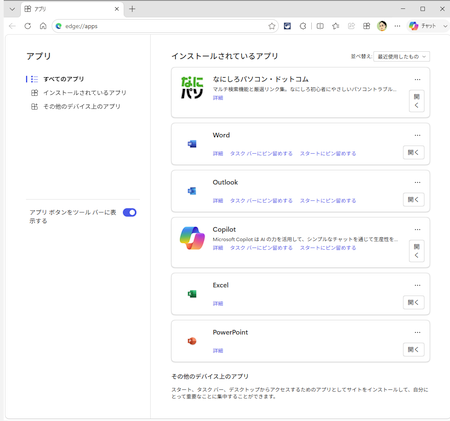
ただし、この手順でタスクバーにピン留めしたアイコンをクリックするすると、Edge の新しいタブではなく「アプリ」として単独で開きます。
理解を深めるための「パソコン用語解説」
記事の情報は公開時あるいは更新時のもので、最新情報はリンク先など情報元の公式ページでご確認ください。