「ChromeOS Flex」の「キー ショートカット」とは、キーボード上の専用キー、あるいは複数キーを組み合わせて押すことで、それぞれに割り当てたコマンドを実行できるキーを使った操作方法のことです。
Google が提供する無料の OS(基本ソフト)である「ChromeOS Flex」については、すでに詳しく解説しています。
「Windows OS」も「ChromeOS Flex」も、キーボードを使って効率的に操作できる「キーボード ショートカット」が用意されています。「ショートカットキー」とも呼ばれます。
そんな「キーボード ショートカット」ですが、「ChromeOS Flex」の設定画面では省略されたのか「キー ショートカット」となっています。
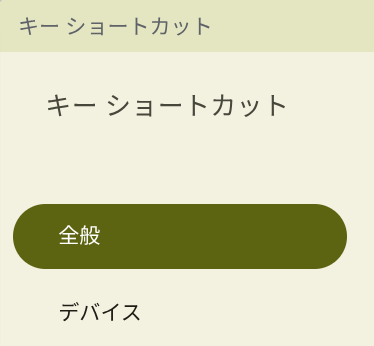
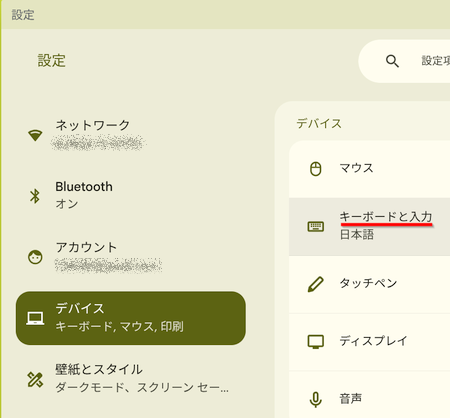
「ChromeOS Flex」の「キー ショートカット」設定画面は「設定」を開いて「デバイス」で「キーボードと入力」を選択し、
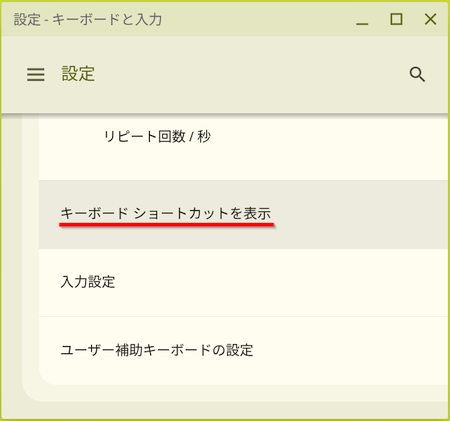
切り替わった画面で「キーボード ショートカットを表示」を選択すると開きます。
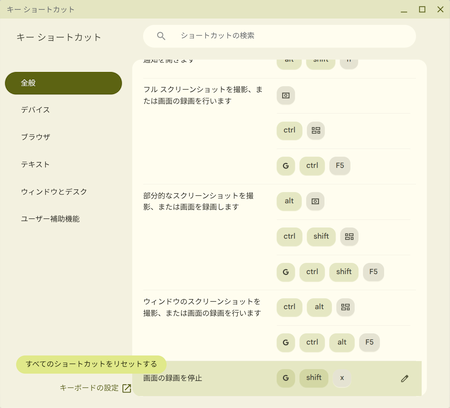
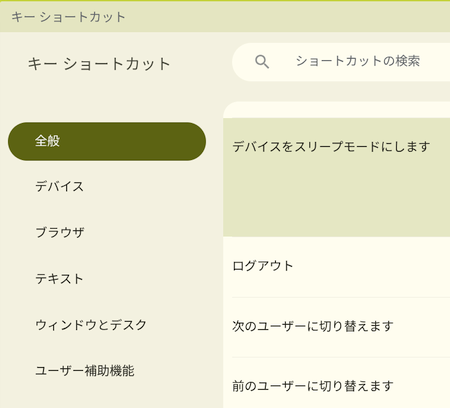
「キー ショートカット」設定画面では「ChromeOS Flex」の初期設定で利用可能な「ショートカット」をジャンルごとにすべて確認でき、
編集によって変更、修正、削除も可能になっています。
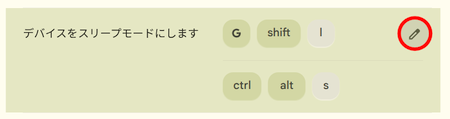
たとえば「スリープ」に「Ctrl + Alt + S」を追加することもできます。
ただし変更や追加をしすぎると、忘れたり、他のキー操作と混乱する可能性も増えるので「ほどほど」にしたほうがいいでしょう。
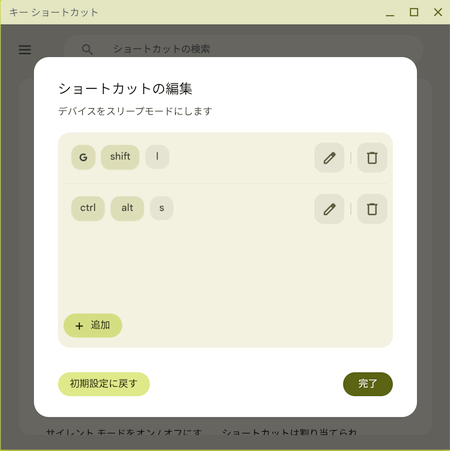
また「カギ」アイコンの付いた編集ができない「ショートカット」もあります。

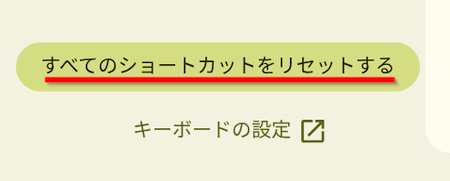
いざというときは「キー ショートカット」設定画面の左下にある「すべてのショートカットをリセットする」を選択すれば初期設定に戻せます。
一方で「Windows OS」には「キーボード ショートカット」をすべて確認できる設定画面はなく、もちろん編集もできません。
その点でも「ChromeOS Flex」は使いやすい OS といえるでしょう。
もちろん検索すれば「Windows OS」の「キーボード ショートカット」を Microsoft の公式サポートページに見つけることはできます。
それでも OS の「設定」画面で確認できないのは不親切です。
記事の情報は公開時あるいは更新時のもので、最新情報はリンク先など情報元の公式ページでご確認ください。