Office 2010 で追加された機能で面白いものはありますか?
 開いているウインドウの画面を簡単に画像として貼り付けられる「スクリーンショット」機能は使えそうです。
Office 2010 の Word、Excel そして PowerPoint に共通で、いくつか新しい機能が追加されています。そのひとつが「スクリーンショット」という面白い「タスク」で「挿入」タブの中に追加されました。
◆ Word 2010 の場合
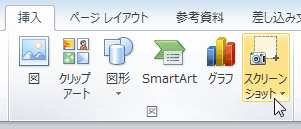
◆ PowerPoint 2010 の場合
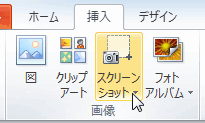
※ Word、Excel では「図」グループ、PowerPoint は「画像」
グループの中にあります。ここは統一して欲しかったです。
ドキュメントやブックを開いた状態で「スクリーンショット」アイコンをクリックすると「使用できるウインドウ」画面が開き、デスクトップで現在開いているウインドウ画面のいくつかが縮小表示されます。
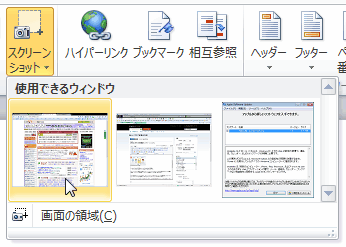
その「使用できるウインドウ」の中から、ドキュメントやブックに貼り付けたいウインドウ画面を選んでクリックすると、そのウインドウ全体を画像として取り込んだ(キャプチャーした)ものが貼りつきます。
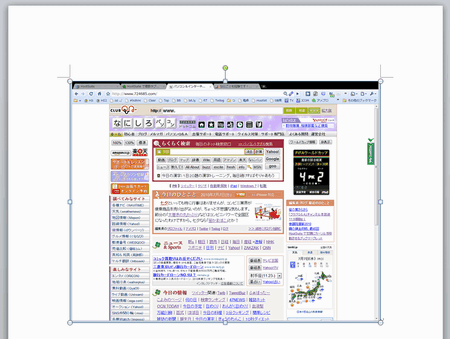
たとえばウェブサイトで参考になる情報を見つけたら、その情報を表示したウインドウから画像として取り込むときに便利です。過去に作った資料の一部を画像として再利用するときにも使えそうです。
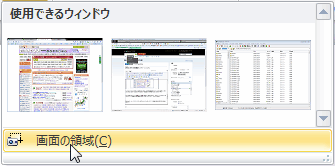
さらに「使用できるウインドウ」画面の下に「画面の領域」という項目があるので、それをクリックすると左上に表示されたウインドウ画面の必要な範囲だけ選択して(囲んで)キャプチャーすることができます。
▼
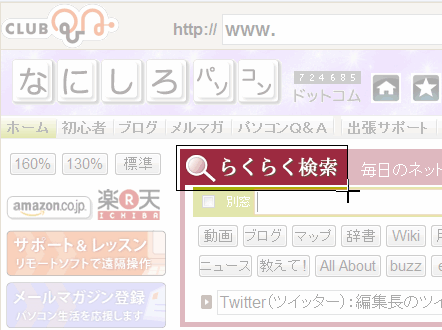
画面全体が白くボケるので切り取りたい部分をドラッグで囲むと
その部分だけクリアに表示され、確定すると切り取れます。
▼
取り込みたい、といってもウインドウの一部だけということは多いので、この「画面の領域」を設定できる機能も便利です。
◆◇◆
もちろん、以前から紹介している「WinShot」などのキャプチャー専用ソフトを使えば十分だし、より高機能という話もあります。
さらに Windows 自身にも、すでに「Snipping Tool」が導入されており、冗長な機能といってしまえば、確かにそれまでかもしれません。
◆ パソコン画面の一部を画像で保存できる「Snipping Tool」
それでもネット上の情報を探して、資料に加えることが日常的になった現在、Word、Excel そして PowerPoint に標準付属して、分かりやすく、使えるキャプチャー機能は便利ですし、使い勝手も悪くありません。
Office 2010 を入手したら、ぜひ一度、試してみましょう。
理解を深めるための「パソコン用語解説」
記事の情報は公開時あるいは更新時のもので、最新情報はリンク先など情報元の公式ページでご確認ください。