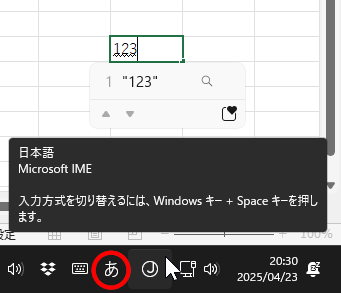
言語バー(IMEバー)が消えた/デスクトップに表示されなくなりました。
 まずは「コントロールパネル」の設定を確認しましょう。
日本語の文字入力をしたいのに、デスクトップ上にあった「言語バー」が表示されない場合があります。そんなときは「コントロールパネル」を確認してみましょう。Windows XP と Vista では少し違います。
◎ Windows XP の場合
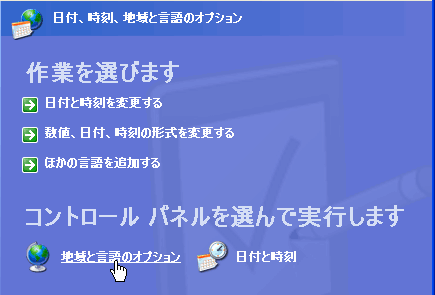
1.「スタート」メニューから「コントロールパネル」を開き、
「日付、時刻、地域と言語のオプション」を選択した画面で
「地域と言語のオプション」を選択します。
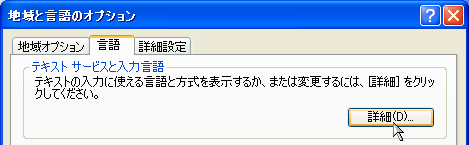
2.「地域と言語のオプション」画面の「言語」タブ画面で
「テキストサービスと入力言語」項目の「詳細」ボタンを
クリックします。
3.「テキストサービスと入力言語」画面の「設定」タブ画面で
下部にある「言語バー」ボタンをクリックします。
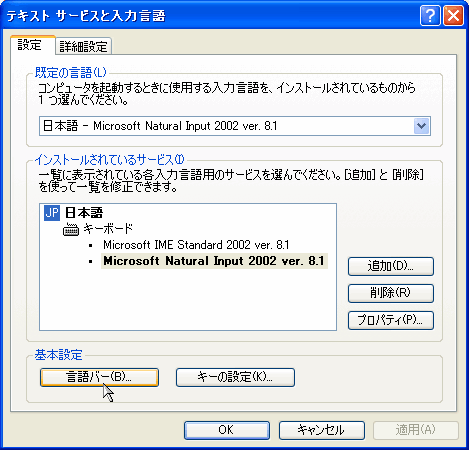
4.「言語バーの設定」画面で「言語バーをデスクトップ上に
表示する」をチェックします。
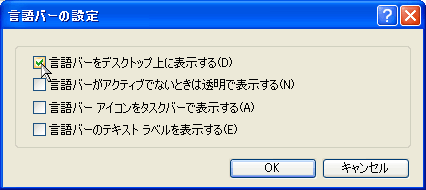
※ 「言語バーをデスクトップ上に表示する」にチェックが
すでに入っていた場合は、一度、チェックを外してから
「OK」で「言語バーの設定」画面を閉じ、再び同じ手順
で開いてからチェックを入れなおしてみましょう。
5.「OK」で「言語バー」が表示されれば設定完了です。
◎ Windows Vista の場合
1.「スタート」メニューから「コントロールパネル」を開き、
「キーボードまたは入力方法の変更」を選択します。
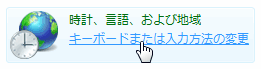
※ 「時計、言語、および地域」-「地域と言語のオプション」
の順番でたどっていっても同じです。
2.「地域と言語のオプション」画面の「キーボードと言語」タブ
画面で「キーボードの変更」ボタンをクリック
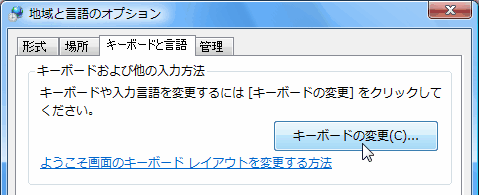
3.「テキストサービスと入力言語」画面の「言語バー」タブ画面
を確認して「表示しない」のラジオボタンが選択されていたら
「デスクトップ上でフローと表示する」を選択します。
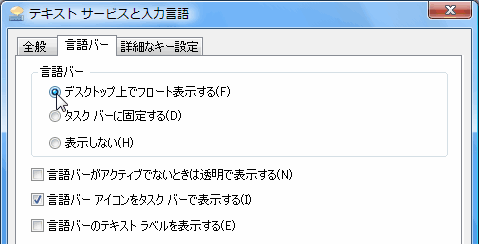
4.「OK」で「言語バー」が表示されれば設定完了です。
この設定をしても「言語バー」が表示されない場合、設定をしたあとにパソコンを再起動してみましょう。「言語バー」のトラブルは再起動をするだけであっさり解決する場合も多いのです。
◆◇◆
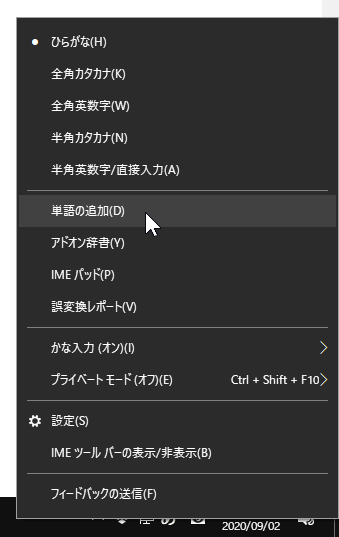
「言語バー(IMEバー)」の右下にある下三角(▼)をクリックで表示されるメニューから「設定」を選択すると、「テキストサービスと入力言語」画面が開くため「表示しない」設定は意外に簡単にできます。
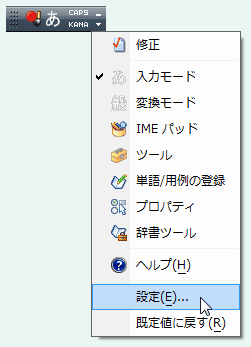
ところが「言語バー」を「表示しない」にした場合、再度、表示させるためには、たぶん「コンロールパネル」のどれかを設定すればいいとは思うのですが、名前や分類に一貫性がないので直感的に分かりません。
たとえば Windows Vista では「キーボードの変更」ボタンをクリックすると「テキストサービスと入力言語」画面が開きますが「言語バー」の設定画面が「キーボードの変更」ボタンで開くのは違和感があります。
「キーボードの変更」ではなく、素直に「テキストサービスと入力言語の変更」ボタンにすればいいと思うのですが、いかがなものでしょう?
記事の情報は公開時あるいは更新時のもので、最新情報はリンク先など情報元の公式ページでご確認ください。