Word2007 の校閲で「最終版」の状態で保存しても、再度、開くと「変更箇所/コメント」が表示され、わずらわしいです。
 「最終版」で保存、表示させる設定は可能ですが、セキュリティを考えての初期設定なので注意してください。
Word2007 では、校閲中のワード文書を保存したり、開くとき、初期設定では「変更箇所/コメント」を表示させるようになっています。
これは
相手に見せたくない、あるいは記録として残したくない変更履歴を残したまま、文書を間違って送信することを防止するため
だと理解しておきましょう。
以下の手順で「最終版」だけを表示させるように設定変更できますが、セキュリティを考えた初期設定ですから、機能を「オフ」にする場合は『自己責任』でお願いします。
1.Word2007 の左上にある Office ボタンをクリック、メニューの
一番下にある「Word のオプション」ボタンをクリック
2.「Word のオプション」画面の左メニューより、「セキュリティ
センター」を選択
3.画面右の「セキュリティセンターの設定画面」ボタンをクリック
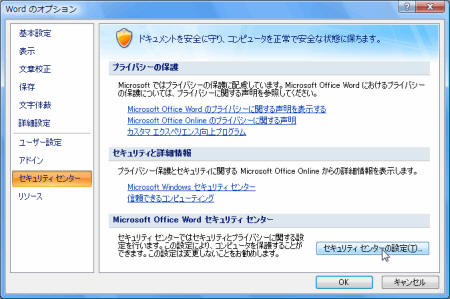
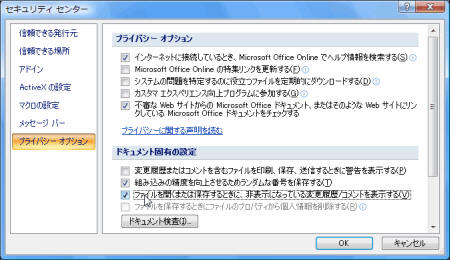
4.「セキュリティセンター」画面の左メニューより「プライバシー
オプション」を選択
5.画面右の「ドキュメント固有の設定」項目の中から
「ファイルを開くまたは保存するときに、非表示になっている
変更履歴/コメントを表示する」
のチェックを外す
6.この状態で、開くと常に「最終版(変更箇所/コメントの表示)」
になるよう保存されていたファイルを「最終版」だけの表示に
切り替え、少し変更 (スペースを入力し、直後にそのスペース
を削除するといった作業)をしてから「上書き保存」を実施
この設定でファイルを「最終版」だけの表示にしてから保存をしておけば、次にファイルを開いたときも「最終版」だけが表示されます。
◆◇◆
実はワードの校閲機能を使ったファイルを保存したり開いたりするとき、「変更箇所/コメント」を常に表示するという初期設定は Word2003 以降で導入され、マイクロソフト社からも正式に紹介されています。
◆ Word の文書を開くときまたは保存するときにマーク
アップテキストが再表示されることがある
(Microaoft サポートオンライン)
http://support.microsoft.com/kb/831771/
この場合、Word2003 では「ツール」メニューで「オプション」を選択、開いた「オプション」画面で「セキュリティ」タブを選択した画面の
「ファイルを開くときまたは保存するときに非表示の
マークアップを表示する」
項目でチェックを外す、という比較的、簡単な手順で設定できます。
ところが同じ設定を Word2007 で実施するには先に紹介した手順になり、Word2003 とはまったく違う操作なので、探すのにも苦労しました。
それだけ「セキュリティ」の意味が強いので、この設定に変えるのは慎重にしたほうがいいかもしれません。参考にしてください。
理解を深めるための「パソコン用語解説」
記事の情報は公開時あるいは更新時のもので、最新情報はリンク先など情報元の公式ページでご確認ください。