Outlook Express で送受信した過去のメールを確実に「バックアップ(保存)」したいのですが。
 定期的に「保存フォルダ」ごと「バックアップ」をしておくと安心です。
「バックアップ」の重要性は、「今週のQ&A」でも何度もお話してきました。特に、自分だけの「オリジナルデータ」はかけがえのないものです。
◆ 第138回 「バックアップ」とは(04.09.08)
https://www.724685.com/weekly/qa040908.htm
中でも「電子メール」での情報交換が日常的になった今、過去の送受信メールは、とても大切なデータとなります。実際、パソコンのハードディスクが不調になった場合でも、『過去のメールだけは救い出して欲しい』という要望が多いのです。
そこで今回は、Outlook Express で送受信した「過去のメール」のデータを定期的にまとめて「バックアップ」する方法を紹介しましょう。
バックアップの作業は慎重におこなってください。作業中に誤って削除したり、使えなくしてしまっては元も子もありません。 |
まず最初に、「過去のメール」の保存場所を確認しておきましょう。
Outlook Expess を起動します。
メニューバーから [ツール]?[オプション] を選択します。
「オプション」画面で[メンテナンス]タブを選択します。
「オプション?メンテナンス」画面で「保存フォルダ...」
ボタンをクリックします。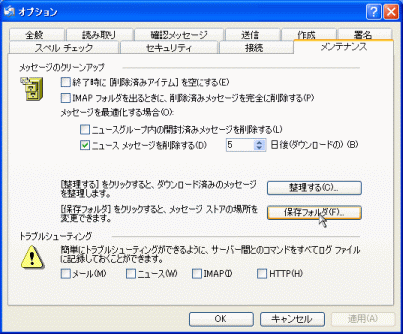
「保存場所」画面が開き、表示される長い文字列が
「過去のメール」の「保存フォルダ」のある場所です。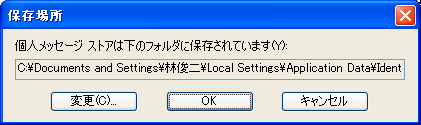
※ Windows XP では 「C:\Documents and Setting\... 」 と
いった文字列で「保存フォルダ」の場所が表示されます。
この「保存フォルダ」を開けるようにしておきましょう。
「保存場所」画面で、保存場所を表示しているボックス内を
右クリックで「すべて選択」、表示が反転したら、右クリック
で「コピー」をします。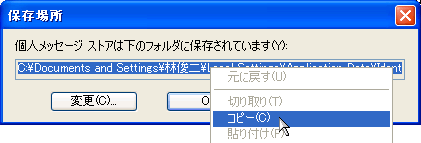
※ キーボードを使ったショートカット・キーで
「Ctrl」+「A」 で 「すべて選択」 してから
「Ctrl」+「C」 で 「コピー」 ができます。「保存場所」画面や「オプション」画面は閉じましょう。
デスクトップを表示させ、何もない場所で右クリックして
[新規作成]?[ショートカット] を選択します。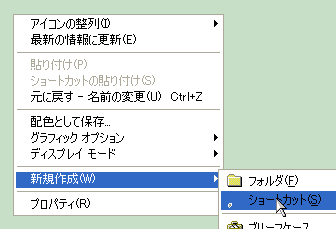
「ショートカットの作成」画面が現れますので、そこの
「項目の場所を入力してください」という入力ボックスを
右クリックして「貼り付け」します。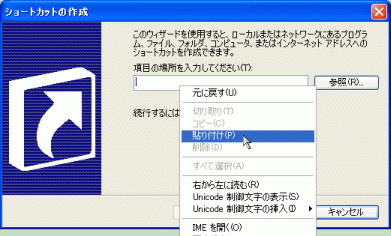
「ショートカットの作成」画面で「次へ」ボタンを押し、
次の画面で「完了」ボタンをクリックします。デスクトップに「Outlook Express」というショートカット
アイコンができます。
できた「Outlook Express」というショートカット・アイコンをダブルクリックすれば、「過去のメール」の「保存フォルダ」が開きます。その中の各種ファイル (DBXファイル)を保存用メディアに「コピー」すれば完成です。
※ ショートカットが作れない場合は、適当に開いたフォルダの
「アドレス入力ボックス」に、先ほどコピーした保存フォルダ
ある場所を「貼り付け」で「移動」すれば開くことができます。
◎大切なお願い メールのデータファイルが保存されている「Outlook Express」フォルダ内には、たとえば「受信トレイ.dbx」といったファイルがあります。
この「DBXファイル」は Outlook Express の各種「フォルダ」のデータが保存されている特殊なファイルで、Outlook Express で読み込まないと普通の「メモ帳」などでは中身を見ることはできません。 仮に「開くプログラム」として「メモ帳」などを選択しても、「文字化け」したファイルとなって読めません。さらに強引に開いて、加工して保存すると Outlook Express でも読めなくなる可能性すらあります。 ですから 「Outlook Express」フォルダ内の「DBXファイル」は、そのまま加工せず、バックアップのために「コピー」して、別の場所/メディアに保存するだけにしてください。 |
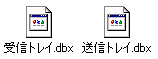
「保存フォルダ」を開いて、一階層上に行き「Outlook Express」というフォルダ全体をフォルダーごと『コピー』して保存する、という方法でもいいでしょう。
※ 長期保存なら CD-R、DVD-R に書き込み、書き換えながら、
常に最新のものを定期的に保存するなら フラッシュメモリや
外付けハードディスクに保存しましょう。
「過去のメール」の「保存フォルダ」は慎重に扱いましょう。コピーするつもりが削除したり、古いデータを上書き してデータを失わないようにしましょう。
また、バックアップしたメディアをなくしたり、盗まれたりすると、「過去のメール」を全部、覗かれてしまいます。 保存したメディアの保管場所にも気をつけてください。あまり持ち歩いたりしないことです。
◆◇◆
この Outlook Express の「過去のメール」の「保存フォルダ」の場所は、たとえば Windows XP の最初の設定では「隠しフォルダ」となっており、フォルダを開いて探しても、簡単には見つからない場合があります。
そのため「保存されているフォルダが見つかりません!」といった質問をいただくことが多いので、今回の「保存フォルダ」をいつでも簡単に直接、開けるショートカット・アイコンを作る方法を紹介しました。
※ 複数のユーザーで切り替えて Outlook Express を利用している
場合は「保存フォルダ」はユーザーごとに違いますから、保存
したいユーザーに切り替えてから実施してください。
※ 隠しているフォルダを開くわけですから、その中にある大切な
ファイルの取り扱いは「自己責任」でお願いします。
次回は、保存した「バックアップ」ファイルを再度、Outlook Express で使えるように「元へ戻す」方法を紹介します。
第163回 保存した過去のメールを開きたい(05.03.16)
https://www.724685.com/weekly/qa050316.htm
記事の情報は公開時あるいは更新時のもので、最新情報はリンク先など情報元の公式ページでご確認ください。