Edge の「Drop」機能とは、Edge アプリをインストールして、さらに同じアカウントで同期している複数のデバイス間、たとえばパソコンとスマホ間でファイル、リンク、メモなどをデータ共有する機能です。
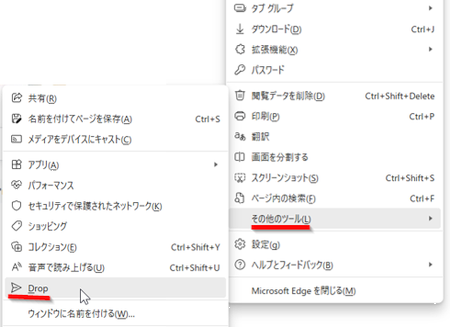
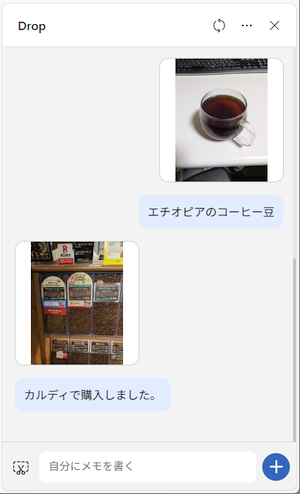
Windows パソコンの Microsoft Edge で「Drop」を使うには、まず「設定」メニューの「その他のツール」から「Drop」を選択します。
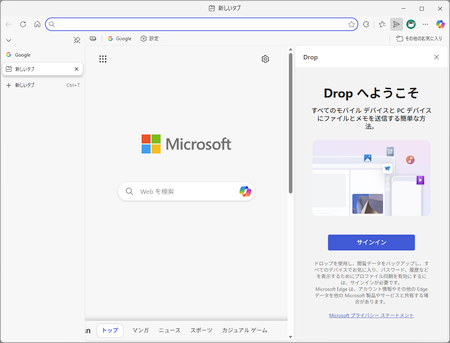
これで画面右に「サイドバー」が開いて「Drop」画面が現れます。最初は「サインイン」が必要です。
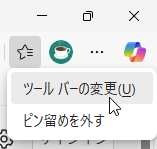
あるいは「ツールバー」を右クリックしてメニューから「ツールバー の変更」を選択して、
「設定」の「外観/ツールバー」画面の中から「Drop」のスライドボタンを探して「オン」にします。
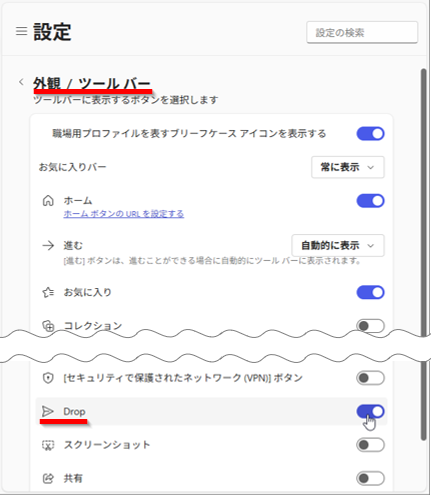
これにより「ツールバー」に表示(ピン留め)された「Drop」ボタンをクリックすることで「サイドバー」の「Drop」画面を開閉できます。

「サイドバー」に「Drop」画面が開いたら、その画面上に共有したいファイルやリンク、メモをドラッグ&ドロップすることができます。
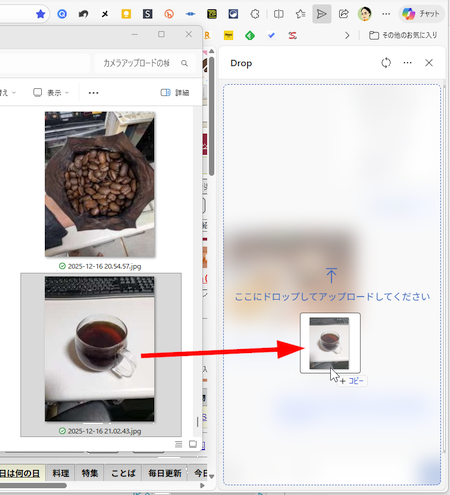
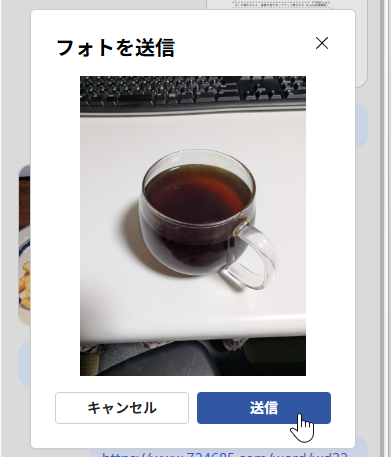
アップロードした内容を確認できたら「送信」します。
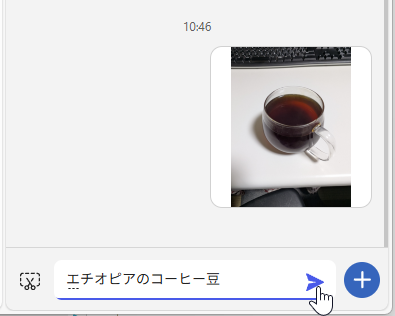
また、画面下の入力ボックスに「メモ」をキーボード入力することもでき、そのまま「送信」ボタンをクリックすることで共有できます。
スマホでは、最初に Edgeアプリをインストールして、ほかのデバイスと同じ Microsoftアカウントでサインインした状態で、同期の設定をオンにすることが必要です。
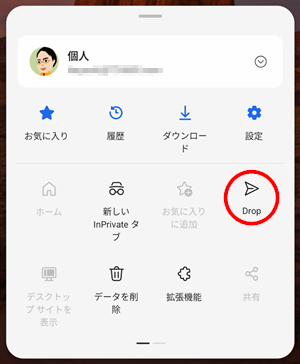
同期できた状態で開いている Edgeアプリでメニューアイコンをタップ、開いた画面で「Drop」アイコンをタップで「Drop」画面が開きます。
あとは「+」の追加ボタンをタップして「写真」「カメラ」「ビデオ」「ドキュメント」を選択したり、

画面下の入力ボックスにメモを入力してから「送信」ボタンを押して他のデバイスと共有します。
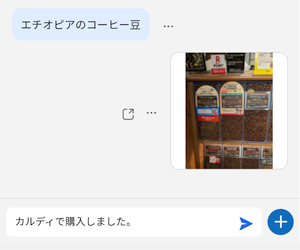
パソコンとスマホ間のデータやファイル、メモの交換、共有には様々な方法があるので Edge の「Drop」機能が特別、オススメできるわけではありませんが、こういう機能があることは知っておいて損はないでしょう。
記事の情報は公開時あるいは更新時のもので、最新情報はリンク先など情報元の公式ページでご確認ください。