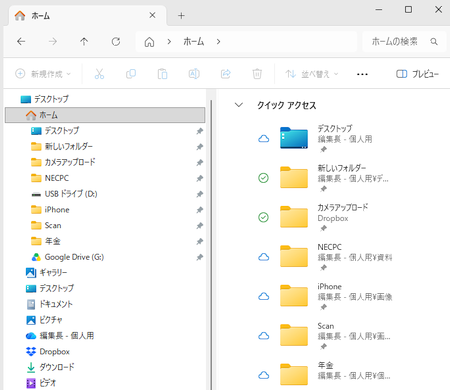
「エクスプローラー」で「クイック アクセス」に「ピン留め」で追加したフォルダーの表示順を並べ替えることはできますか?
 追加したフォルダーを移動させたい場所にドラッグ&ドロップではうまくいかない場合があるので解説します。
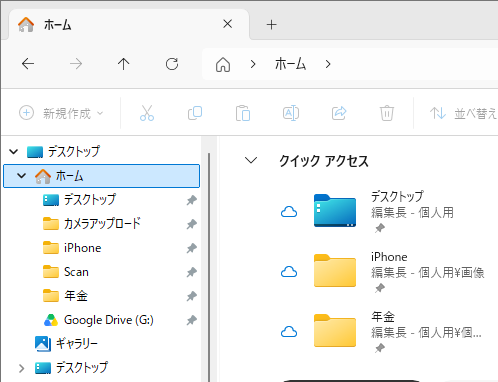
「エクスプローラー」ではよく使うフォルダーを「ホーム」の中にある「クイック アクセス」一覧に「ピン留め」で追加することができます。
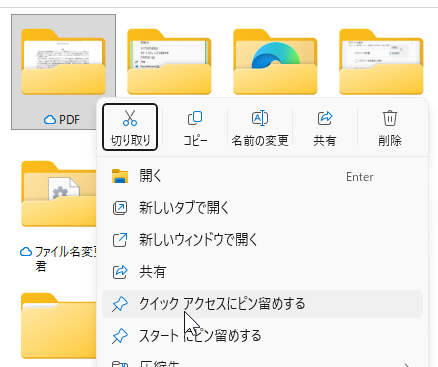
追加したいフォルダーを右クリック、現れたメニューから「クイック アクセスにピン留めする」を選択すれば、
「クイック アクセス」一覧の末尾に追加され、常時表示されて開きやすくなります。
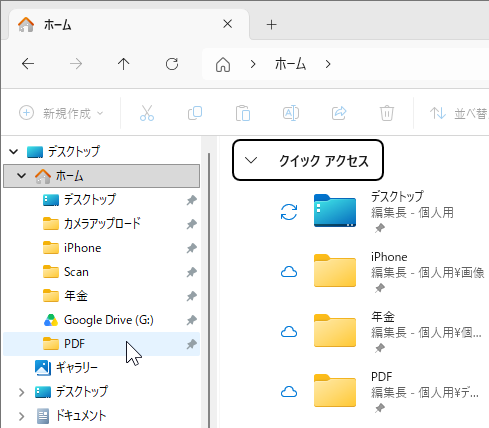
ここで「クイック アクセス」の末尾に追加されたフォルダーを上位の表示に移動させたほうが使いやすいこともあるでしょう。
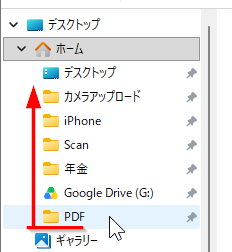
そこで「エクスプローラー」画面左に「ナビゲーション ウィンドウ」を表示して、その中でリスト表示される「クイック アクセス」一覧で移動させたいフォルダーを選択してドラッグ&ドロップしてみます。
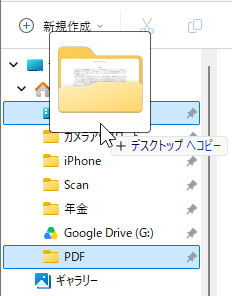
ところが私の環境( Windows 11 Home 25H2)と「エクスプローラー」の設定ではフォルダーはドラッグ&ドロップで「コピー」はできても「移動」はできませんでした。
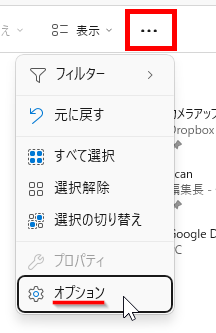
「エクスプローラー」の設定は、画面上部にある「コマンドバー」右端の「もっと見る」アイコンをクリック、表示メニューから「オプション」を選択して開く「フォルダー オプション」を使って調整できます。
「フォルダー オプション」の「表示」タブ画面で「詳細設定」の項目で「すべてのフォルダーを表示」にチェックが入っていると移動操作ができないようなので、いったんチェックを外して「適用」します。
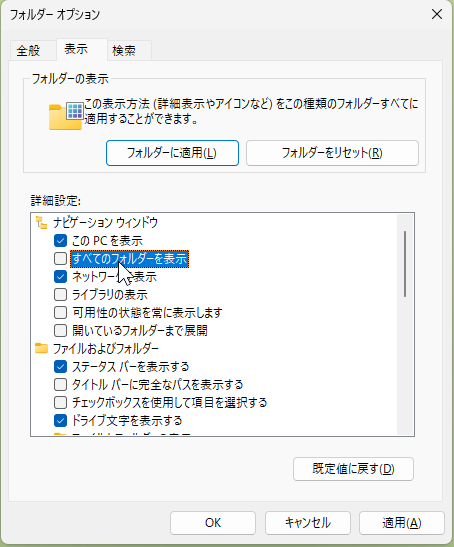
※「既定値に戻す」でも「すべてのフォルダーを表示」はオフになります。
この「すべてのフォルダーを表示」がオフの状態では「ナビゲーション ウィンドウ」の「クイック アクセス」は「ホーム」とは別に表示されます。
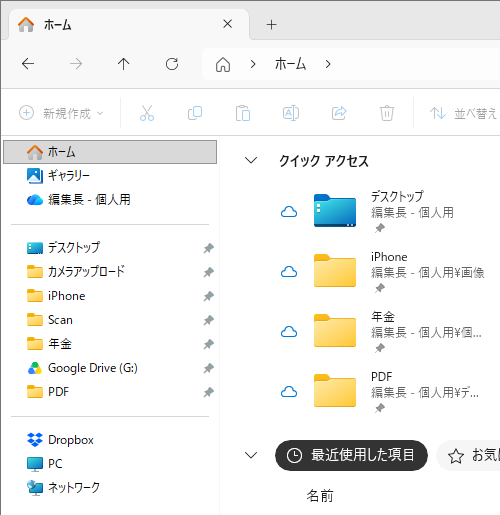
この状態で、移動させたいフォルダーを移動先にあるフォルダーとフォルダーの間(境界線上)にドラッグ&ドロップします。
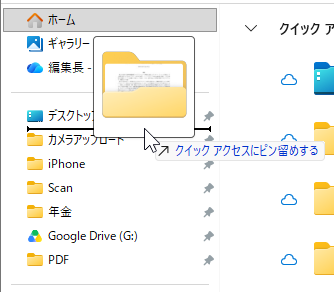
これで選択したフォルダーを「クイック アクセス」一覧の中でドラッグ&ドロップで移動させ、並び替えも可能になります。
移動や並び替えが終わったら「フォルダー オプション」で必要に 応じて「すべてのフォルダーを表示」にチェックを入れ直しておくといいでしょう。
◆◇◆
ところが実際に「すべてのフォルダーを表示」をオフの設定で試したところ、フォルダーをドラッグ&ドロップで移動できましたが、ドロップした場所にではなく、少しずれた場所に表示されることもあるようです。
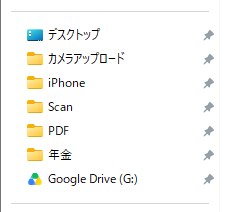
その場合、移動させたいフォルダーの「クイック アクセスのピン留め」を外し、同じフォルダーを「エクスプローラー」上で「ナビゲーション ウィンドウ」に並ぶ「クイック アクセス」一覧で移動させたい場所にドラッグ&ドロップして新たに「ピン留め」します。
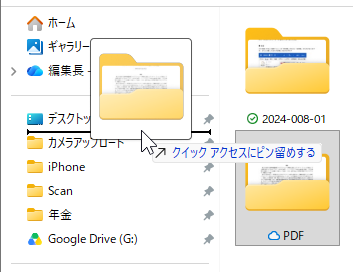
これで希望する場所に「ピン留め」したフォルダーを移動できるようです。
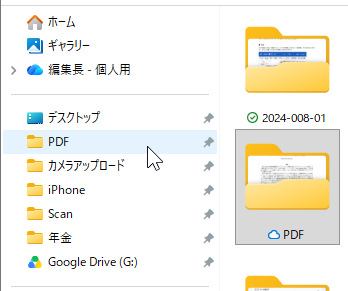
なんとかできましたが、正直、面倒です。
理解を深めるための「パソコン用語解説」
記事の情報は公開時あるいは更新時のもので、最新情報はリンク先など情報元の公式ページでご確認ください。