Outlook Express で送受信した「過去のメール」をバックアップを元に戻すときはどうすればいいですか?
 Outlook Express の「インポート」機能を使います。
前回、Outlook Express で送受信した「過去のメール」をまとめて保存(バックアップ)する方法をご紹介しました。
第162回 過去のメールをまとめて保存したい(05.03.09)
https://www.724685.com/weekly/qa050309.htm
今回は、そのバックアップした「過去のメール」をいざというとき、Outlook Express で 「元に戻す」 手順を紹介しますが、いたって簡単です。
復元先の Outlook Expess を起動します。
メニューバーから
[ファイル]?[インポート]?[メッセージ...] を選択します。
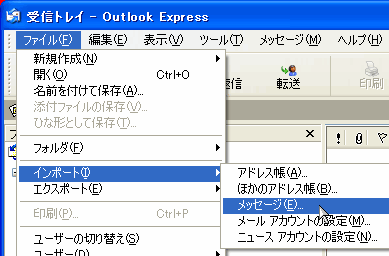
「OutlookExpress インポート」画面で
「プログラムの選択リスト」の中から 、保存した
プログラムのバージョンにあわせて選択ください。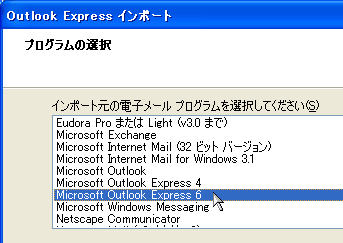
「Outlook Express 6 からインポート」画面で
「Outlook Express 6 ストアディレクトリからメールを
インポートする」を選択して「OK」で進みます。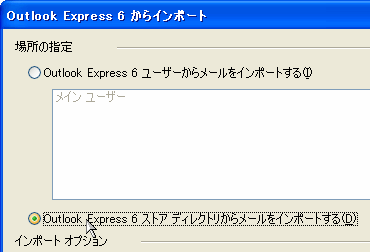
「メッセージの保存」画面が開くので「参照...」ボタン
をクリックして、保存しておいた記録メディアのフォルダ
を探して、選択して「次へ」ボタンを押します。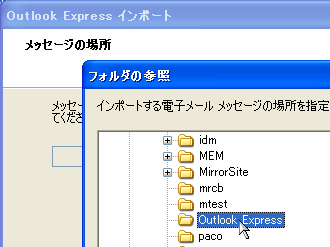
※ CD-R、DVD-R、メモリーカード、外付けハードディスク
など、保存した記憶メディアの中から探してください。
「フォルダの選択」画面が開くので 「すべてのフォルダ 」
かインポートしたいファルダだけを選択しましょう。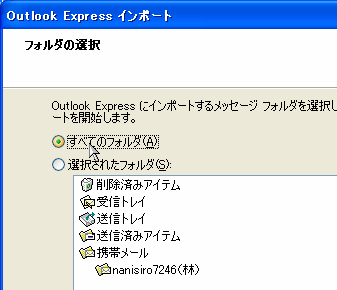
※ 複数選択する場合は「Ctrl」キーを押しながら
追加していってください。「次へ」ボタンを押すと、インポートが実施され、終了後、
「インポートの完了」画面が開きますので「完了」ボタン
で閉じてください。
パソコンの動作がおかしくなり、修理やOSの再インストールしたあと 、インターネットに接続したとき、「メールサーバー」に「コピーを保存」していた場合、保存されていたメールは再度、受信できます。 この再受信したメールが、バックアップしたメールと重複している場合 、「過去のメール」をインポートしても「上書き」されず、同じメールが「2つずつ」できてしまいますので、手動で削除してください。 |
◆◇◆
繰り返しになりますが、パソコンの中で Outlook Express のメールが保存されているフォルダは Windows XP の初期設定で「隠しフォルダ」となっており、一般的なフォルダ操作では「簡単に見つからない場所」にあります。
つまり、それは間違って削除したり、移動させたり、大切さが分からずに加工したりしないためのマイクロソフト社の「親心」だったりするのです。
それでも「バックアップ」をするには不便なので、「保存フォルダ」の場所と、簡単に開く方法、そして元に戻す方法を紹介しました。ですから、くれぐれも、大切な「保存フォルダ」、およびその中のファイルの扱いには気をつけてください。
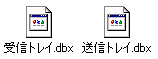
◎大切なお願い(再確認) メールのデータファイルが保存されている「Outlook Express」フォルダ内には、たとえば「受信トレイ.dbx」といったファイルがあります。
この「DBXファイル」は Outlook Express の各種「フォルダ」のデータが保存されている特殊なファイルで、Outlook Express で読み込まないと普通の「メモ帳」などでは中身を見ることはできません。 仮に「開くプログラム」として「メモ帳」などを選択しても、「文字化け」したファイルとなって読めません。さらに強引に開いて、加工して保存すると Outlook Express でも読めなくなる可能性すらあります。 ですから 「Outlook Express」フォルダ内の「DBXファイル」は、そのまま加工せず、バックアップのために「コピー」して、別の場所/メディアに保存するだけにしてください。 |
安心の「バックアップ」のため、簡単に「コピー」できる方法をお教えしたのに、その作業が原因でメールが開けなくなったり、データが失われてしまうのでは、せっかくの作業が逆効果です。注意して作業をお願いします。
記事の情報は公開時あるいは更新時のもので、最新情報はリンク先など情報元の公式ページでご確認ください。