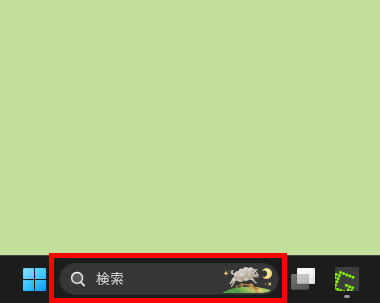
Windows 11 の「色」設定で、「Windows」と「アプリ」に表示させる背景色と文字色の組み合わせが「モード」で、背景が白で文字が黒の「ライト」か、背景が黒で文字が白の「ダーク」かを選ぶことができます。
Windows 画面の「ダークモード」については、以前に Windows 10 の「色」設定を使って用語解説しているので参考にしてください。
- 画面の「ダークモード」とは - パソコン用語解説(2019/11/20)
要するに「ダークモード」とは、背景色を黒にするなど画面全体の表示を暗い配色に切り替える機能です。
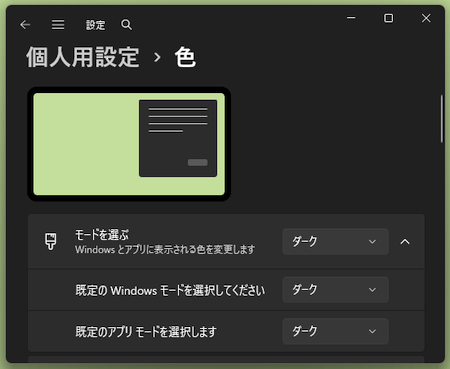
Windows 11 の場合も「設定」画面の「個人用設定」で「色」を選択、
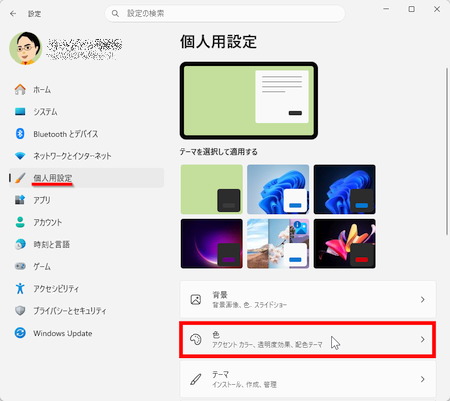
開いた画面上部に「モードを選ぶ」項目があり、「ライト」「ダーク」「カスタム」が用意されています。
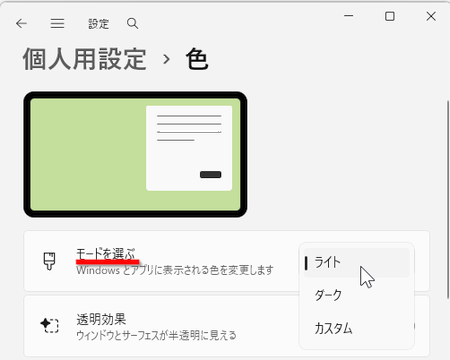
「ライト」と「ダーク」は「Windows」と「アプリ」を同時設定でき、「カスタム」は「Windows」と「アプリ」で個別設定できます。
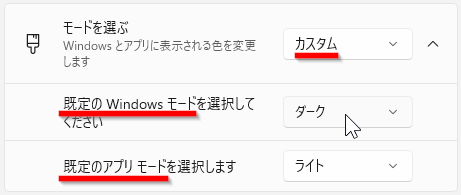
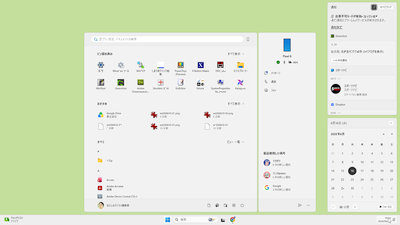
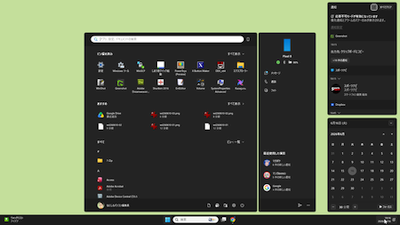
「既定の Windowsモード」は「タスクバー」や「スタートメニュー」「通知」のポップアップなど、システム関連のツールやウィンドウの「色」基調を「ライト」か「ダーク」か選ぶことができます。
- Windows ライトモード
- Windows ダークモード
一方の「既定のアプリモード」は Windows に用意されたアプリや「エクスプローラー」「設定」画面の「色」基調を変更できます。
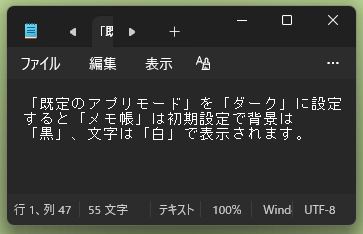
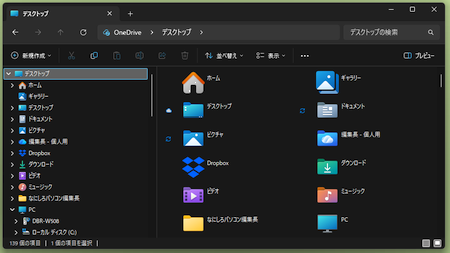
さらにインストールされた様々なアプリの「色」基調も変更できます。
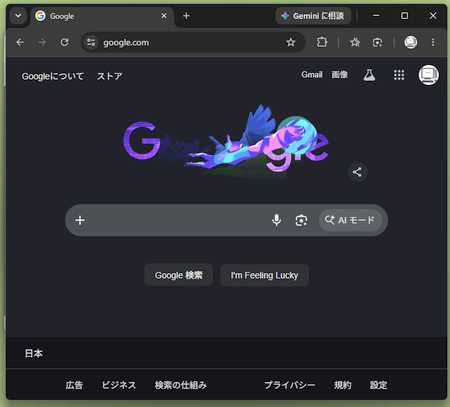
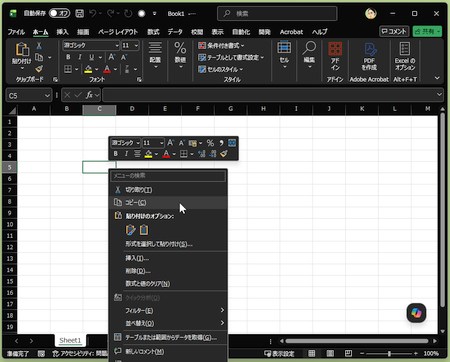
ただし「既定のアプリモード」に影響されないアプリもあるし、アプリ個別の設定が優先されることもあります。
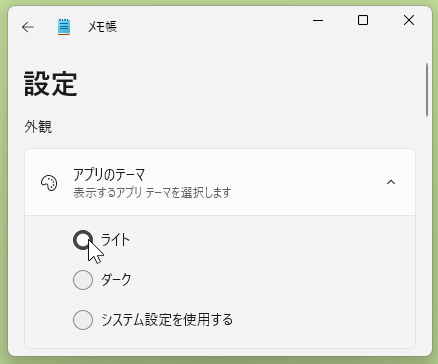
「メモ帳」アプリの「設定」では「アプリのテーマ」項目の初期設定は「システム設定を使用する」なので「既定のアプリモード」と同じ設定が適用されますが、それとは別に「ライト」「ダーク」も選択できます。
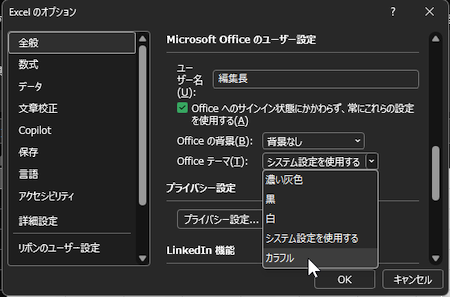
「Microsoft Office」でも「システムの設定を使用する」以外に設定することができます。
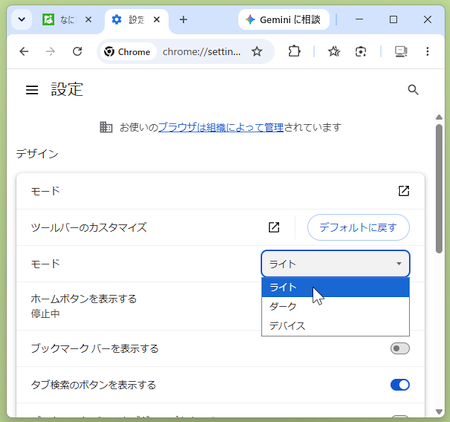
また「Chrome」アプリでも「設定」の「デザイン」画面に「モード」項目があって、初期設定は「デバイス」で「既定のアプリモード」と同じ設定になりますが、それとは別に「ライト」「ダーク」も選択できます。
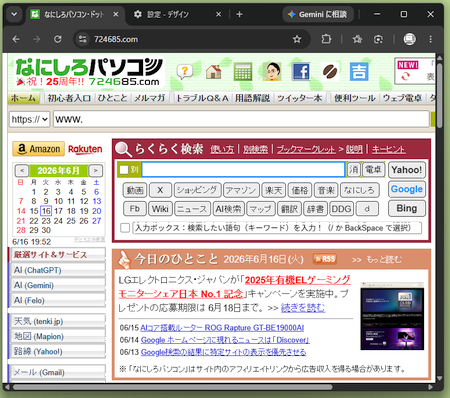
「Chrome」を「ダーク」モードにすると開いた画面の「タブ」や「バー」など操作部分、「Google」や「設定」画面などは背景が黒、文字が白になりますが、多くのウェブページは影響を受けません。
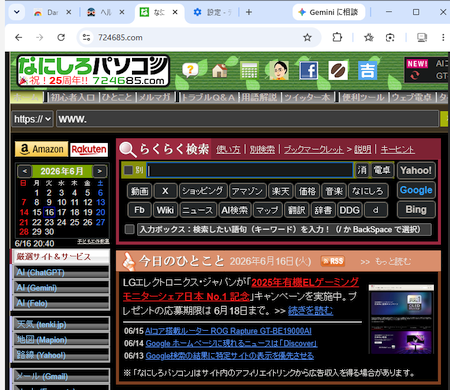
「ダークモード」に対応していないサイトを「Chrome」で「ダークモード」表示したい場合は、「Chrome拡張機能」や「Chromeフラグ」を利用する必要があります。
それぞれにメリット、デメリットがあるので、利用には注意が必要です。
記事の情報は公開時あるいは更新時のもので、最新情報はリンク先など情報元の公式ページでご確認ください。