急にインターネットにつながらない状態になりました。
 どこに接続できない原因があるのか、大きなところから確認して絞り込んでいきましょう。
まず「IEでサイトが表示されない」ときは、いつも使う電子メールソフトを起動して送受信を確認すれば、問題は接続にあるのか、ブラウザーにあるのか切り分けられることを紹介しました。
つまり、電子メールも送受信できないなら、インターネット接続に問題があるので、次は「つながらない原因」を探します。
特に機器や設定をいじった覚えがないのにインターネットにつながらない場合、考えられる「原因」には大別すると以下の通りです。
■1.パソコンの問題
気付かずに設定やスイッチをいじっていたり、接続が無効状態になっていたり、無線の受信電波が弱い、あるいはセキュリティソフトやファイアウォールソフトによる遮断など
■2.モデム、ルーター、無線LAN、ハブなど接続機器の問題
機器の電源やスイッチがオフになっていたり、接続設定が壊れている、 機械的な故障など
■3.接続するケーブルの問題
ケーブルが抜けている、断線、挿す場所を間違っているなど
■4.インターネット接続サービスの問題
プロバイダーやサービス提供側のサーバーに異常が起きて停止している場合など
その上で「これが正解」という手順はないのですが、まずはパソコン画面の右下にあるタスクトレイの接続アイコンを確認してみましょう。
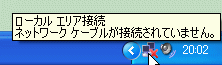

「ケーブルが接続されていません」と表示されればケーブル、無線LANが「未接続」と表示されればノートパソコンの無線LANスイッチをチェックしてみましょう。
また「2」の各種接続機器のチェックは「状態表示ランプ」の確認がポイントです。
- 「状態表示ランプ」を確認。「Power」ランプも点灯していなければ、電源ケーブルを挿し直したり、スイッチを入れ直してみましょう。
- 「状態表示ランプ」で接続に必要なランプが正しく点灯しているか、マニュアルを見ながらチェックして接続状態を確認しましょう。
【ワンポイントアドバイス】
マニュアルが苦手な人は正常に接続できている段階で、どのランプが何色で、点灯や点滅しているかメモして各機器に貼っておくとイザというとき便利です。面倒な場合はデジカメで撮影しておくという方法もあります。
「状態表示ランプ」に異常がある場合、いったん電源を切って、再度、入れ直すことで直る場合もありますが、電源を切ると設定が消えることもあるので、異常のある場合はマニュアルを見ながら作業しましょう。
「3」のケーブルの抜けや挿し間違いも接続機器の「状態表示ランプ」で分かります。いつも点灯しているはずのランプが消えていれば、そのランプに対応したケーブルを挿し直してみましょう。
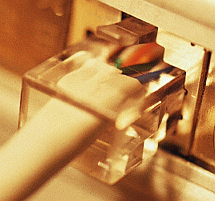
ケーブルのコネクタを「カチッ」と固定できる「ツメ」の部分があります。それが固くてきちんと挿せない、折れていて抜けやすい場合などに注意しましょう。
見た目は挿せていても、不十分な場合があるので一度抜いて「カチッ」というまで、しっかり挿し直しましょう。
◆◇◆
機器やケーブルに問題がないとすれば、「1」のパソコンの確認ですが、設定のことが良く分からない場合、まずは一度、パソコンを再起動してみましょう。意外とあっさりつながることがあります。
※ セキュリティソフトが原因の場合もあるので、いったん機能を「無効」にして確認してみましょう。
再起動してもうまくつながらない場合は
- Windows XP の場合、「コントロールパネル」から「ネットワークとインターネット接続」を開き、「ネットワーク接続」画面を開く
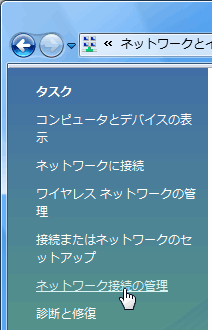
- Windows Vista なら、「コントロールパネル」から「ネットワークの状態とタスクの表示」を開き、「ネットワークと共有センター」画面左の「ネットワーク接続の管理」という項目を選択

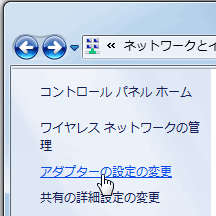
- Windows 7 なら、「コントロールパネル」から「ネットワークの状態とタスクの表示」を開き、「ネットワークと共有センター」画面左の「アダプターの設定の変更」という項目を選択
これで「ネットワーク接続」画面が開きます。「ローカルエリア接続」の状態が『無効』となっていたら右クリックして「有効」に切り替えるあるいは「診断」を選択することで「接続」状態にできます。
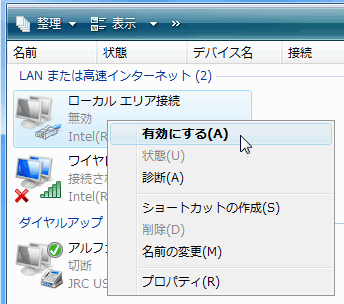
さらに、この「ローカルエリア接続」のアイコンを右クリックして「ショートカットの作成」を選択、ショートカットをデスクトップに作っておけば「有効」に切り替える作業が簡単になります。
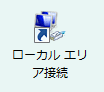
あるいは「ローカルエリア接続」の接続状態をいったん「無効」にして、再度、「有効」にすることで接続が回復する場合もあります。
「IPアドレス」などを手動で設定しなければいけない場合、手元の資料に従って「ローカルエリア接続」の「プロパティ」を開いて(TCP/IP)に必要な設定をおこなってみてください。
それでもつながらない場合は「4」のインターネット接続サービス側に問題が起きている可能性もあります。インターネットにさえつながっていれば、サービス会社のホームページから確認できるのですが...。
一方、接続トラブルでは「ping」という技術的な手法を使って確認する場合もありますが、少し専門的なので別の機会で紹介します。ほかにも「無線LAN」についても、別途、取り上げる予定です。
理解を深める関連Q&A
記事の情報は公開時あるいは更新時のもので、最新情報はリンク先など情報元の公式ページでご確認ください。