とっさに音声を消音(ミュート)したいのですが?
 キーやマウスで簡単に音量調整できるフリーウエアがあります。
パソコンを使って、インターネット経由で音楽や音声、映像番組などを再生することが普通にできるようになり、無料番組も充実してきました。
そんな音楽や音声をパソコンで楽しんでいるとき、急に電話がかかってきた場合など、とっさに消音(ミュート)したいときがあります。

もちろん、たいていの再生用のアプリケーションには消音ボタンがあり、クリックすればミュートできるのですが、マウス操作で消音ボタンまでポインタを移動させるのも意外に手間がかかるものです。
Windows Media Player の場合、「ミュート(消音)」には「F8」 というショートカット・キーが使えます。
そこで今回は、マウスのホイールボタンやキーボードを使って、簡単に音量の調整や、とっさに「消音」できるフリーウエアを紹介しましょう。
◆ オンスクリーンボリュームビューア Lite(窓の杜)
http://www.forest.impress.co.jp/library/software/onscreenvl/
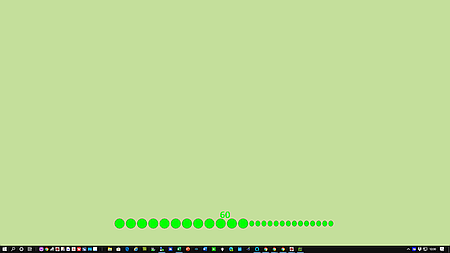
このフリーウエアが便利だけでなく、『楽しい』のは、音量レベルが、まるでテレビのように「黄緑色の横棒グラフ」で表示されるところです。
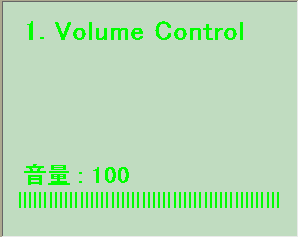
プログラムを起動した初期設定(デフォルト)の状態で以下の通りです。
ミュートのオンオフ :「無変換」+「スペース」キー 音量アップ :「無変換」+「↑」キー 音量ダウン :「無変換」+「↓」キー
文字変換に「無変換」キーをよく使う人は別のキーに設定したほうがいいでしょう。
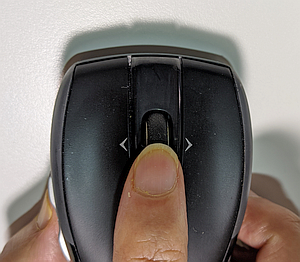
さらにタスクトレイ上にマウスポインタを移動させた状態で、マウスのホイールの回転で音量の調整ができ、ホイールボタンで「ミュート」のオンオフを切り替えることができます。
◆◇◆
ノートパソコンには、ファンクションキーなど割り当てられた専用キーだけで一発消音できたり、テレビを楽しめるデスクトップパソコンには別途、専用のリモコンまでついている場合もあります。
そんな機能がないシンプルなパソコンの場合や、より簡単な操作で音量の調整をしたい場合に「オンスクリーンボリュームビューア」の機能はなかなか便利ですし、なによりも「音量グラフ」が楽しいです。
ネットサーフィンを楽しんでいるときに、偶然、大音量で音楽が始まるページを開いてしまったときなど、このキーボードで消音できる機能は助かります。仕事中にこっそり楽しんでいる場合などは特に...(自爆)
記事の情報は公開時あるいは更新時のもので、最新情報はリンク先など情報元の公式ページでご確認ください。