Internet Explorer に「Windows XP」の「SP2」以降で追加された「ポップアップ・ブロック」がわずらわしいです。
 簡単なキー操作で一時的な解除ができます。
「Windows XP」でセキュリティを強化する修正プログラムのパッケージ「サービスパック2(SP2)」を導入すると、Internet Explorer には 新たに「ポップアップ・ブロック」という機能が追加されます。
◆ Windows XP Service Pack 2 セキュリティ強化機能搭載
http://www.microsoft.com/japan/windowsxp/sp2/default.mspx
これは Internet Explorer で悪質なサイトを開くと、次々と見たくないページが自動で開く(ポップアップする)トラブルを防いでくれる機能ですが、必要なページも開かないようにしてしまう場合があります。
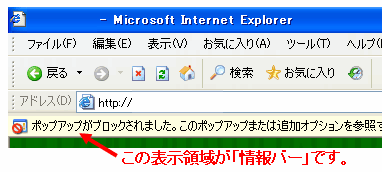
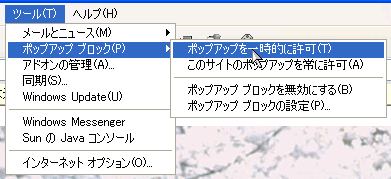
手順としては「ポップアップ・ブロック」された状態で画面上部に表示される「情報バー」をクリックして「ポップアップを一時的に許可」を選択することで、一時的に許可することが出来ます。
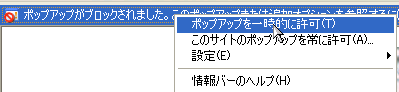
有名な映画を紹介するホームページなどでは、楽しい情報をウインドウのポップアップで紹介させる手法が多用されており、毎回、「情報バー」をクリックして、選択する作業は、結構、わずらわしく感じます。
そこで、このサイトならポップアップのウインドウが開いても大丈夫と判断した場合は、簡単なキー操作一発で一時的に許可できます。
[Ctrl] + 「R」キー
あるいは
[Ctrl] + 「F5」キー
|
※ 要するに「更新」するショートカット・キーに[Ctrl]キーを |
それぞれ[Ctrl]キーを押し続けながら、同時に「R」や「F5」を押す、というキー操作になりますが、きちんと「ポップアップ・ウインドウ」が開くまでは[Ctrl]キーを押し続けてください。← ここがポイント
◆◇◆
このキー操作でポップアップ・ウインドウを一時的に表示させた場合、「ポップアップ・ブロック」の機能は有効のままですし、同じサイトに再度、訪問しても「ポップアップ・ブロック」が実施されます。
「ポップアップ・ブロック」を継続的に無効にするには、メニューバーから 「ツール」-「ポップアップの無効」 を選択すれば可能ですが、やはり、セキュリティのためには「一時的に許可」で対処しましょう。
「面倒だから」ということで、セキュリティ機能を無効にするケースがよくあります。それは「車のシートベルト」や「自宅のカギ」でも同じことで、面倒だからと使わないと、いざというときに痛い目に遭います。
「安全性」と「利便性(経済性)」のバランスが難しいところですね。
記事の情報は公開時あるいは更新時のもので、最新情報はリンク先など情報元の公式ページでご確認ください。