ウイルス対策ソフトでウイルスが見つかるのに駆除できません。
 いろいろな原因があります。「システムの復元」にも要注意です。
ウイルス対策ソフトを使っているのに「ウイルスが駆除できない」といった質問が時々あります。大きくは以下のように分類できます。
・駆除できなくても問題のない、パソコンで削除すれば済むもの
・駆除はできているのに Windows の機能により復活するもの
・駆除はできているのに Windows の欠陥から再度、侵入するもの
これらは一般的なウイルス対策ソフトで共通の悩みなので、いくつか解説しておきましょう。今回は「システムの復元」についてです。
◎ 「システムの復元」に保存されているウイルスは駆除できない!
【解説】
Windows ME、Windows XP には、システム(OS)の調子が悪くなったとき、調子良かった時点まで状態を復元できる「システムの復元」というバックアップ機能があります。
「システムの復元」はシステムに変更があったときなど、自動的にシステムの情報をファイルで保存してくれます。そのファイルは『システム復元フォルダ(C:\_Restore)』に圧縮保存されており、「復元ポイントの破棄」という作業を行う以外は削除できません。
では、すでにウイルス感染しているシステムを保存したらどうなるでしょう?ウイルスが検出されても当然、駆除・修正できませんし、さらに「システムの復元」すれば、最悪、ウイルスも復元されてしまいます。
ですから、ウイルスが『システム復元フォルダ(C:\_Restore)』で見つかった場合、ウイルス対策ソフトでは駆除できないのです。
【解決法】
『システム復元フォルダ(C:\_Restore)』にウイルスに感染した状態で保存されている「復元ポイント」を破棄するしかありません。
※ ただし、当然ですが、破棄した状態へは「システムの復元」が
できなくなります。それを納得の上、実施する必要があります。<復元ポイントの破棄方法>
■ Windows XP の場合
デスクトップ上、または「スタートメニュー」の中にある「マイコンピュータ」を右クリックし、現れたメニューから「プロパティ」を選択します。
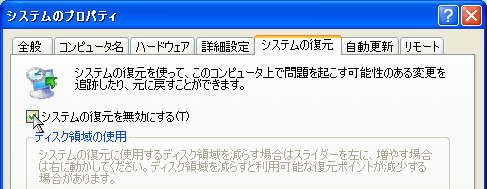
「システムのプロパティ」画面が開くので「システムの復元」タブをクリック。設定画面で「システムの復元を無効にする」にチェックを付けて「適用」ボタンをクリック。
パソコンを再起動すると、再起動時に『システム復元フォルダ(C:\_Restore)』内のファイルが削除されます。
■ Windows Me の場合
デスクトップ上、または「スタートメニュー」の中にある「マイコンピュータ」を右クリックし、現れたメニューから「プロパティ」を選択します。
「システムのプロパティ」画面が開くので「パフォーマンス」タブをクリック。設定画面で「ファイルシステム」ボタンをクリック。
「ファイルシステムのプロパティ」ウィンドウが開くので、「トラブルシューティング」タブをクリックしてください。
設定項目の「システムを復元しない」の前にチェックを付け「適用」ボタンをクリックしてください。
パソコンを再起動すると、再起動時に『システム復元フォルダ(C:\_Restore)』内のファイルが削除されます。
繰り返しになりますが「復元ポイントの破棄」を実施するかどうかは、自己責任で決めてください。よろしくお願いします。
◆◇◆
「システムの復元」は大切な機能ですので、いったん無効にしたあと、ウイルスがきちんと駆除されたことを確認したら、再度、先ほどの手順をたどって、システムの復元機能を有効な状態に戻しておきましょう。
ブラスターやサッサーといったウイルスが流行したとき、きちんと駆除したはずなのに「復活」した、といった問い合わせがありました。
そのときは
Windows の安全性の欠陥が修正されていないから、
何回でも侵入してくる場合「システムの復元」が原因でウイルスが復元されたり、
修正ファイルの適用が失われ、以前に戻った場合
のどちらかの可能性が有力です。次回は、その「Windows の安全性の欠陥(セキュリティホール)を修正」することについて、説明します。
記事の情報は公開時あるいは更新時のもので、最新情報はリンク先など情報元の公式ページでご確認ください。