よく使うソフトウエアを開始しやすくする方法を教えてください。
 とりあえずデスクトップ上に、よく使うソフトのショートカット・アイコンを作ってみてはいかが?
パソコンを買ってすぐのときなど、ワードやエクセルが最初から入っていると聞いたのに、デスクトップにショートカットアイコンがないので、どうやったら起動できるのか分からない、といった質問をいただきます。
慣れてしまえば「スタートボタン」から辿って、使いたいソフトウエアを起動できるようになってきますが、やはり最初は戸惑うものですし、辿っていくのが手間に感じるものです。
そんな場合は、慣れるまでの間だけでも、良く使うソフトウエアを起動させるショートカットをデスクトップ上に作っておくといいでしょう。
◎ 邪魔だと感じるころ(慣れたころ)に削除すればいいのです。
いろいろな作り方がありますが、ひとつ簡単な手順を紹介しましょう。
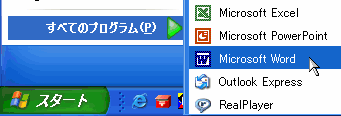
1.[スタートメニュー] → [すべてのプログラム] を表示させ、
使いたいソフトウエアの名前(ショートカット)を探します。
※ 「Microsoft Office Personal」が、パソコン購入時にすでに
インストールされていれば「Microsoft Word」や「Microsoft
Excel」は「すべてのプログラム」に、ショートカットとして
すでに表示されているはずです。探してみてください。
※ それ以外のソフトウエアの場合、関連するショートカットを
まとめたフォルダが「すべてのプログラム」で表示されている
はずなので、そのフォルダの中まで辿って、最終的に使いたい
ソフトウエアのショートカットを見つけてください。
2.使いたいソフトウエアのショートカットに辿りついたら、その
ショートカットを右クリックしてメニュー表示させます。
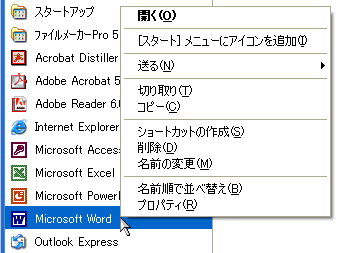
3.[送る] → [デスクトップ(ショートカットを作成)] を選択
して、クリックすると、選んだソフトウエアのショートカット
がデスクトップ上にできます。
たとえば、ちょっとしたメモ書きのときに「メモ帳」を使いたい場合、「スタートボタン」から辿らなくても、デスクトップにショートカット・アイコンを作っておけば『それなり』に便利かもしれません。
[スタートメニュー] → [すべてのプログラム]
→ [アクセサリ] → [メモ帳]
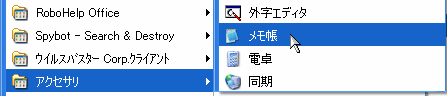
この [メモ帳] を右クリックして現れるメニューを [送る] → [デスクトップ(ショートカットを作成)] と辿って選択しましょう。
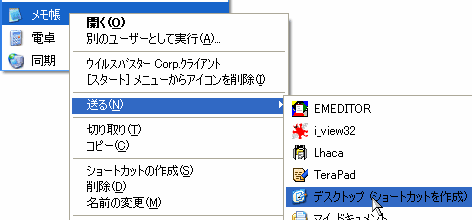
これで、デスクトップ上に「メモ帳」という名のショートカット・アイコンができているはずです。他のソフトウエアも同様の手順でOKです。

◆◇◆
デスクトップ上にショートカット・アイコンを作成する以外にも、
・ [スタート]メニュー にショートカット・アイコンを追加
・ 「クイック起動」にショートカット・アイコンを追加
といった方法があります。
[スタートメニュー] にショートカットを追加するには、デスクトップに作成したのと同じ手順で、使いたいソフトウエアのショートカットを右クリックして現れるメニューの中から、今度は
『 [スタート]メニューにアイコンを追加 』
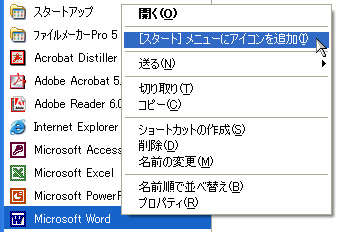
を選択すればいいだけです。表示される順番などは、ドラッグして移動させることもできますので、使いやすいように設定してしまいましょう。
クイック起動については、以前の「今週のQ&A」で、すでに紹介してますので、そちらを参考にしてみてください。
◆ 第107回 クイック起動ボタンをお試しあれ(2004.01.28)
ショートカット・アイコンは、好きなように追加、削除できますから、いろいろ試して、自分が最も使いやすい形を見つけていきましょう。
記事の情報は公開時あるいは更新時のもので、最新情報はリンク先など情報元の公式ページでご確認ください。