いつも使うソフトウエアがあります。パソコンを立ち上げたら自動的に開くようにできませんか?
 「スタートアップ」のフォルダに開きたいソフトウエアやファイルのショートカットを入れておきましょう。
いつもパソコンを立ち上げたらすぐ、メールが届いていないかチェックしているから、最初から自動的にメールソフトが立ち上がればいいな、といったことを感じる方は多いのではないでしょうか。
そんな場合は「スタートアップ」フォルダにいつも使うメールソフトのショートカットをコピーしておけばいいのです。
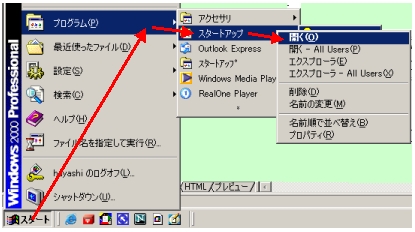
「スタートアップ」フォルダの中はスタートボタンを押して、メニューを辿っていくだけで簡単に確認できます。
[スタート] → [プログラム(※)] → [スタートアップ]
※ XPの場合 [プログラム] は [すべてのプログラム]
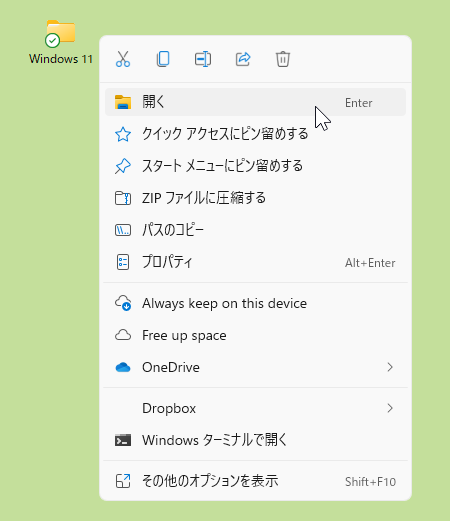
ここで「スタートアップ」が選択されているときに右クリックで現れるメニューから「開く」を選択すれば「スタートアップ」フォルダが開きます。
ここに、いつも使っているメールソフトのショートカットを保存してしまえば完成です。一度、立ち上げなおしてちゃんと自動的に開くかどうか、試してみましょう。
◎ ここではソフトウエアのオリジナルファイルを直接コピー |
一方で「スタートアップ」フォルダに、めったに使わないのに自動的に開くソフトウエアのショートカットがあれば、削除をしてもいいでしょう。特にパソコンを買ったばっかりで、パソコンメーカーが親切のつもりで最初に立ち上がるようにしているものは削除していいでしょう。無駄なソフトウエアが開く時間や使用メモリーが節約できます。
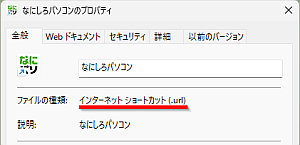
◎ 開いては見たものの、何かわからないファイルの場合 |
【たとえばこんな使い方もあります】
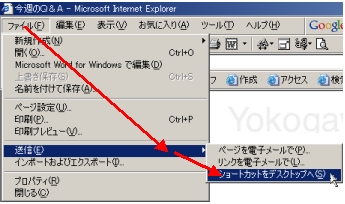
いつも何種類か決ったホームページをチェックしに行くなら、そのホームページのショートカットを「スタートアップ」フォルダに入れておけば、パソコン立ち上げ時に自動的に開いてくれます。
※ [ファイル] → [送信] → [ショートカットをデスクトップへ]
でできた特定ページのショートカットを保存します。
常時、表示しておきたい時計やカレンダーなどを自動表示
※ フリーソフトで、いろいろな時計やカレンダーがあります。
自動的に「スタートアップ」フォルダにショートカットを発生
させるものもありますから、お好みでどうぞ。
◆ 窓の杜 http://www.forest.impress.co.jp
┣◇ツール・ユーティリティ:時計
┃ http://www.forest.impress.co.jp/clock.html
┗◇ツール・ユーティリティ:カレンダー
http://www.forest.impress.co.jp/cal.html
◆◇◆
私も最初のうちはいろいろなものを「スタートアップ」フォルダに入れて、自動的に立ち上がるようにしていたものですが、だんだんとその数は減って、次第にシンプルになっていきました。
それでも、時計やカレンダーなどは今でもちゃんと生き残っていますので、自分にとって本当に使えるものが残ってくるのでしょう。
記事の情報は公開時あるいは更新時のもので、最新情報はリンク先など情報元の公式ページでご確認ください。