パソコンの電源は入っているのにディスプレイ(画面)に何も映りません!故障でしょうか?
 まずはいくつか確認をしてみましょう。
パソコンの電源ボタンを押して、しばらくしてもディスプレイ(画面)に何も映らないときは「故障!」と驚いてしまうものですが、かなりの割合で単純な原因で映っていないだけの場合があります。
今回はその確認方法をご紹介しますので、慌ててパソコンショップやメーカーに電話する前にチェックをしてみてください。
■1■ ディスプレイの電源だけオフにしていませんか?
ディスプレイの電源コンセントが抜けていませんか?
パソコン本体とディスプレイが別々になっている場合、ディスプレイの電源はパソコン本体の電源とは別になっている場合がほとんどです。
つまりパソコン本体の電源を入れても、ディスプレイの電源が入っていなければディスプレイは映りませんし、ディスプレイの電源プラグがコンセントから抜けていても同じです。
【確認】
通常、ディスプレイの電源ボタンの近くに電源がONかOFFを確認できる小さなランプがあります。そのランプが点灯していなければディスプレイの電源が入っていない可能性が高いです。【対応】
ディスプレイの電源ボタンを押してみてください。それでも確認ランプがつかなければ、電源コードの 『ディスプレイ側の差し込み』 と 『コンセントへの差し込み』 がしっかりできているか確認してください。【原因?】
しばらく使わないから電気代の節約にと考えてディスプレイの電源を切っていたことを忘れていた
自分以外の家族がディスプレイの電源ランプが光っているのを見て、節電のつもりで電源を切った
ついうっかりコードを引っ掛けてコンセントから電源プラグが抜けていることは意外とあるものです。
■2■ パソコン本体とディスプレイをつなぐ配線(ケーブル)が
ゆるんでいたり、抜けたりしていませんか?
ディスプレイに電源が入っていても、パソコン本体から画像信号が届かなければ、当然ながら画面は真っ暗です。
【確認】
多くのディスプレイでは、先ほどの電源確認ランプで、パソコン本体から信号が来ていれば「緑」、来ていなければ「オレンジ」と色表示が変わる場合があります。ランプを確認してください。【対応】
パソコン本体とディスプレイをつなぐ配線(ケーブル)の両端の差込をしっかり奥まで差し込んでみてください。【原因?】
パソコン本体とディスプレイをつなぐ配線は、両機器の背面に差込がある場合がほとんどなので、知らぬ間に少しづつゆるむこと、そしてそれに気がつかないことは充分に考えられます。
■3■ パソコンやディスプレイの設定をいくつか確認しましょう
◇複数の画像信号を入力できるディスプレイがあります。
その場合切替えスイッチやボタンがあり、パソコンからの信号を表示するように切替えないといけない場合があります。
→ ディスプレイの取扱説明書を確認しましょう。
◇ディスプレイの輝度やコントラストを調整するボタンや
ダイヤルがあります。その設定を極端にすることで真っ暗にすることができます。その調節がダイヤル式のディスプレイなどは間違ってダイヤルに触れて真っ暗にしてしまう可能性があります。
→ ディスプレイの取扱説明書を確認しましょう。
◇トイレ休憩などで、しばらくパソコンから離れていたら
画面が消えてしまっている場合などは
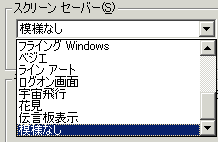
スクリーンセイバーの設定で「模様なし」になっているため一定時間したら画面の表示が真っ暗になる
→ マウスを動かすか、適当なキーを押すことで
スクリーンセイバーが解除され、通常の画面
が現れるはずです。
ディスプレイの『省電力機能』がオンになっており、一定の時間が経過したら自動的にディスプレイの電源がオフになる。
→ これもマウスを動かすか、適当なキーを押す
と機能が解除され、画面が現れるはずです。
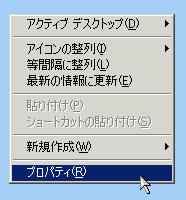
※ スクリーンセーバーの設定はデスクトップ画面を
右クリックして [プロパティ] を選択すると [画面
のプロパティ]が現れるので設定項目タブから
[スクリーンセーバー]を選んでください。

◆◇◆
パソコンやディスプレイによっては、その他にもいろいろな原因が考えられる場合があります。上記のような単純な原因でなさそうであれば、まずは「専用の取扱説明書(マニュアル)」を読んでみましょう。
何冊もある場合は「トラブルが起きた場合」とか「困ったときのQ&A」といった題名の冊子から「ディスプレイ」の項目をチェックしましょう。それでもうまくいかないときには、メーカーに電話をしてみましょう。
理解を深めるための「パソコン用語解説」
記事の情報は公開時あるいは更新時のもので、最新情報はリンク先など情報元の公式ページでご確認ください。