複数のウインドウで作業しているとき、デスクトップ画面の左右や上下に並べて効率よく作業するにはどうしたらよいですか?
 画面下のタスクバーで何も表示されていない領域を右クリックで現れるメニューを使い、並び方を調整することができます。
パソコンに慣れてくると、ウェブブラウザを使って集めたネット情報をメールに貼り付けたり、画像処理ソフトで加工したデジカメ写真画像をワードに貼り付ける、といった同時進行作業をするようになります。
そして、それができるのがパソコンの最大の利点のひとつです。
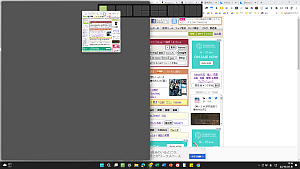
そんなとき、画面上で作業中の複数のウインドウを「上下」や「左右」に重ならないように並べて表示すると、作業効率がグンとよくなります。
並び方を調整する方法は、画面下にある「タスクバー」で、アイコンやボタンなど、何も表示されていない領域を右クリックすることで現れるメニューで下の中から希望の表示を選べばいいのです。
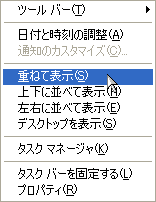 |
・重ねて表示 |
ただし、この場合、並び替えられるのは現在、デスクトップ上で開いているウインドウだけです。特定のウインドウをいくつか選び、それらをデスクトップ上で並べ替えたいときは、次の2通りの方法があります。
■ A.並び替えるウインドウだけ、まずは開く方法
1.開いているすべてのウインドウを最小化します。
先ほどのメニューで「デスクトップを表示」を選ぶか
「クイック起動バー」の専用ボタンをクリックします。
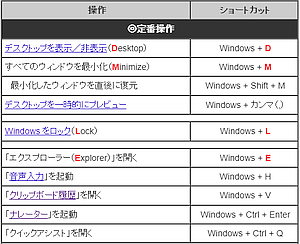
※ 「Windows」キー +「D」キー でも同じです。
2.並び替えたいウインドウを「タスクバー」から選んで、
そのボタンを順番にクリックして開いていきます。
3.そして先述の「タスクバー」の右クリックメニューで
並び替えます。
■ B.並び替えるウインドウを一括して選択する方法
1.「タスクバー」に並んでいる各ウインドウのボタンを
「Ctrl」キーを押しながらクリックしていくと複数の
ボタンを同時に選択(グループ化)できます。
※選択されたボタンは、すべて凹んで表示されます。
2.どれかひとつ、グループ化された「凹んだボタン」の
上で右クリックをして現れるメニューで並び替えます。

「A」のほうが直感的な手順かもしれませんが、どちらでも使えます。こういう操作は、要は本人が使いやすいほうが「いい方法」なのです。
◆◇◆
上述の「B」による「複数のウインドウのボタンをグループ化する」方法を使うと、不要なウインドウを一括して閉じることもできます。
たとえば、ウインドウを開きすぎたとき、閉じてもいいウインドウのボタンを「Ctrl」キーを押しながらグループ化したあと、右クリックで現れるメニューから「グループを閉じる」を選べばいいのです。
|
※ 「Ctrl」キーを押しながらクリックするとグループ化されるの |
複数のウインドウを並べると便利な一例としては、ウェブブラウザのウインドウを2つ、左右に並べ、左のウインドウでキーワード検索をして、その結果のリンクを右のウインドウにドラッグ&ドロップして表示させるのです。
それによって2つのウインドウだけで、どんどん検索結果を閲覧することができます。いかがでしょうか?ぜひ試してみてください。
記事の情報は公開時あるいは更新時のもので、最新情報はリンク先など情報元の公式ページでご確認ください。