通常は家で常時接続なのですが、ノートパソコンを持ち運ぶときは電話回線で接続したいのですが、注意点を教えてください。
 「インターネット オプション」の「接続」設定を確認しましょう。
前回、通常使っているネット接続の手段とは別のプロバイダで電話回線による接続も用意しておくと「心強い」ですよ、とご紹介しました。
そのとき具体的にご紹介した「アルファーインターネットの無料接続」ですが、早速、設定を試していただいた読者の方より「元の方法で接続できなくなったので注意が必要」とのメールをいただきました。
そういう状態になった方がいらっしゃったら、申し訳ありませんでした。
サービスは2年以上も前から提供されており、私もときどき重宝して使っているので、ご利用に問題のないサービスなのですが、「複数の接続方法」を使い分ける設定は、少し難しかもしれません。
ポイントは「インターネット オプション」の設定にあります。
「コントロールパネル」から「インターネット オプション」を
開きます。(インターネットエクスプローラのメニューバー
の「ツール」から選択しても開くことができます)。「インターネットのプロパティ」画面の上部に並んだ「タブ」
から「接続」を選択します。「接続」のプロパティの中ほどに、以下の設定があります。
この設定で、パソコンのネット接続動作が違ってきます。

たとえば「アルファーインターネット」での接続設定を追加したとき、「現在の既定値」の設定と共に「通常の接続でダイヤルする」という設定にした場合「アルファーインターネット」の接続が優先されます。
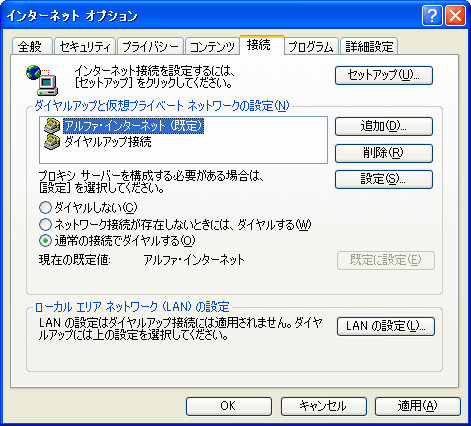
このため、いつも使っている接続設定を利用しようとしても、最初に「アルファネット・インターネット」でネット接続しようとする「接続ダイヤログ」が表示され、うまく接続できないことがあると考えられます。
その場合、
いつも使っている接続設定が「ダイヤルアップと仮想プライベートネットワークの設定」一覧にあれば、その「設定」をクリックで選択してから「既定に設定」ボタンを押すことで切り替わります。
※ ADSLや光ファイバ接続で 「PPPoE」 接続を使っている
場合などの多くは、この設定になります。
いつも使っている接続設定が「ローカルエリアネットワーク(LAN)」の場合「ネットワーク接続が存在しないときには、ダイヤルする」あるいは「ダイヤルしない」に設定を切り替えます。
◆◇◆
最初の質問である「通常は家で常時接続なのですが、ノートパソコンを持ち運ぶときは電話回線を使って接続したい」ときも注意点は同じです。
外出時に使う電話回線や PHS で接続する設定を「既定値」にしたり、「通常の接続でダイヤルする」にチェックをしていると、いつもの接続でうまく接続できなくなる場合がありますので、ご注意ください。
今回のお話は、「初心者」の範囲外かもしれませんが、 「H"(エッジ)」 や 「Pin(ピーイン)」 など、PHS 回線を使ってインターネットを楽しんでいる方も増えていますので、思い切って扱ってみました。
記事の情報は公開時あるいは更新時のもので、最新情報はリンク先など情報元の公式ページでご確認ください。