新しいパソコンにするとき、現在の InternetExplorer の「お気に入り」のデータを引き継ぎたいのですが?
 「インポートとエクスポート」機能を使ってみましょう。
パソコンを新しいものへ変えたり、調子が悪いので「リカバリー」して購入時の状態に戻すとき、いままで使っていた大切な「各種データ」を失わず保存したり、うまく継続して使えるようにしたいものです。
そんな中、移行したいデータのひとつに InternetExplorer(IE) で今までに記録してきた「お気に入り」の情報(データ)があります。
その「お気に入り」データを移行する一般的な手順は以下の通りです。
■ 元の「お気に入り」データがあるパソコンにて
移行したい「お気に入り」情報をもった IE のメニューバーから
[ファイル]?[インポートおよびエクスポート] を選択します。
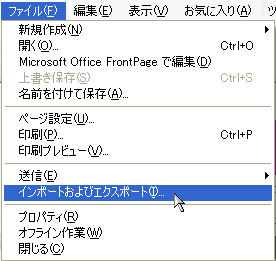
始まった「ウィザード」に従って「次へ」ボタンで進み、まずは
「お気に入りのエクスポート」を選択します。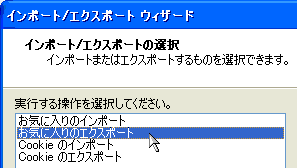
「エクスポート元のフォルダ」で移行したいのは「お気に入り」
の全体か、フォルダで整理した一部分か決めます。
「お気に入りのエクスポート先」を決めると「bookmark.htm」
という名前のファイルにいったん「保存」されます。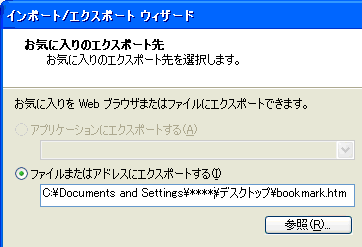
※もちろん「ファイル名」は好きなものに変更して保存できます。
▼
◎ 次に、この「bookmark.htm」というファイルをフロッピーや
メモリーカードを経由して、移行したいパソコンに渡します。
▼
■ 保存した「お気に入り」を移行させたいパソコンにて
「bookmark.htm」を読み込んでおき、 IE のメニューバーから
[ファイル]?[インポートおよびエクスポート] を選択します。
始まった「ウィザード」に従って「次へ」ボタンで進み、今度は
「お気に入りのインポート」を選択します。
「お気に入りのインポート元」で、先ほどの「bookmark.htm」
を取り込むファイルに選択します。
「お気に入りのインポート先のフォルダ」で移行先のフォルダ
を選択して「次へ」進むと、インポート完了です。
◆◇◆
この「bookmark.htm」を作成しておけば、たとえば会社のパソコンでも、自宅と同じ「お気に入り」を使うことができますし、保存をしておけば、パソコンが突然、壊れたときなども「お気に入り」を復旧できます。
※「bookmark.htm」のファイル名に例えば「BM040901.htm」のように
日付つきで保存しておけば、いつの「お気に入り」か分るでしょう。
このファイルの容量は「数キロから数十キロバイト」といった軽いものなので、保存しておいても邪魔になりません。ただし個人的な「趣味」も分ってしまうので、管理には気をつけたほうがいいかもしれません。
※ この「bookmark.htm」を IE で開くと、あなた専用の「リンク集」
ページにもなります。もちろん「リンク」はクリックできます。
記事の情報は公開時あるいは更新時のもので、最新情報はリンク先など情報元の公式ページでご確認ください。