パソコンの画面の背景に自分の好きな写真を表示させたいのですが
 簡単な操作でできます。また、ホームページで見つけたお気に入りの画像も壁紙にできます。
パソコン画面の背景のことを「壁紙」といいます。この壁紙には自分の好きな写真(画像ファイル)などを表示させることができます。設定はとても簡単です。ご家族の写真や好きな風景を飾るのも素敵ですね。
 ◎壁紙の切替え方(貼り替え方?)
-
「画面のプロパティ」を開きます。
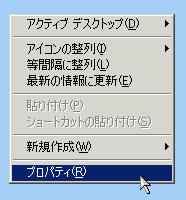
デスクトップ上でマウスをアイコンのない背景上に動かし、その場で右クリックするとメニュー(右図)が現れます。
メニューの一番下にある「プロパティ」を選択すると 「画面のプロパティ」という設定画面が現れます。
通常は「背景」の設定画面になっているはずです。

※「背景」以外の設定画面の場合「画面のプロパティ」に
並んでいる各種タブから「背景」タブを選択してください。
※「画面のプロパティ」は「コントロールパネル」からも開く
ことができますが、こちらのほうが簡単でしょう。
-
「背景」の設定
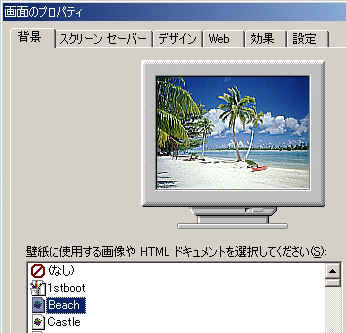
「背景」設定画面の左下に「壁紙に使用する画像やHTMLドキュメントを選択してください」と書いてある下に壁紙につける各種画像ファイルの一覧表示があります。
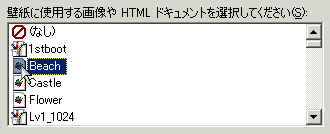
その一覧表から好きな画像を選ぶと、その画像が「背景」の設定画面上の「小さなパソコン画面の絵」の中に表示され、どんな壁紙表示になるのかを事前に確認できます。
|
◎「参照」ボタン
◎パソコンメーカーのオリジナル画像 ご利用のパソコンメーカーが独自に用意している画像も一覧表にいくつか入っている場合が普通ですので、買った当初の壁紙に戻すには、そのメーカー供給の画像ファイルを選択します。 ※ 壁紙がいらない場合は一覧表の一番上にある「なし」を ◎「My Pictures」フォルダ
|
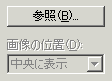 好きな写真(画像ファイル)が一覧表にないときは「背景」の設定画面の右下にある「参照」ボタンを押して、壁紙にしたい画像ファイルが保存されているフォルダを開き、その画像を選択すれば先ほどの一覧表に追加され、選ぶことができます。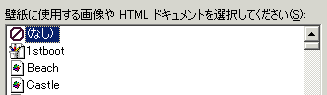
 「マイドキュメント」フォルダに「My Pictures」フォルダがある場合(WindowsME など)、このフォルダに画像ファイルを保存しておけば、先述の一覧表に自動的に追加されます。
-
壁紙を確定しましょう
確認した画像が気に入れば、プロパティ画面の下にある「OK」ボタンを押して「画面のプロパティ」を閉じ、壁紙が確定します。

※「適用」ボタンを押せば「画面のプロパティ」は開いたまま
で、実際の壁紙が希望の画像に変わるのが確認できます。
|
◎「画像の位置」 「背景」の設定画面右下にある「画像の位置」を変えれば、画像の表示状態が変わります。 ◎ホームページで見つけた画像を壁紙に ホームページを見ているときに気に入った画像(写真やイラスト)を右クリックして「壁紙に設定」を選択すれば、先ほどの一覧表に追加されると同時に、壁紙になります。 |
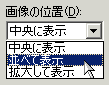 画面中央にひとつだけ表示されます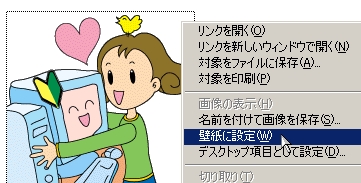
◆◇◆
先日、出張サポートのお客様から
「知らない間にデジタルカメラで撮っていた写真が画面の背景に
なってしまったので、元のNECのものに戻してもらえませんか」
というリクエストにお答えしました。ということは同じことでお悩みの方もいらっしゃるかと思い、今回、ご紹介しました。
理解を深めるための「パソコン用語解説」
記事の情報は公開時あるいは更新時のもので、最新情報はリンク先など情報元の公式ページでご確認ください。