「お気に入り」は便利ですが、他にもなにか活用方法はありますか?
 いくつかご紹介しましょう。
■ 活用ワザ?その1
「お気に入り」に入れられるのはホームページの
アドレスだけではありません。
実際のところ、普通のフォルダを開いたウインドウのメニューバーにも「お気に入り」メニューがあります。
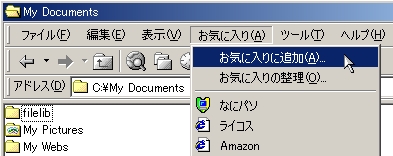
そうです。「お気に入り」に入れられるのはホームページのアドレスだけではなく、よく使うフォルダや画像、または「ワード」や「エクセル」のファイルだって『追加』できます。
追加の仕方は、前々回の要領と同じです。「お気に入り」に追加したいファイルやフォルダを IE で開いてから
・ メニューバーの「お気に入り」メニューから
「お気に入りに追加...」を使って追加・ ショートカットキー [Ctrl] + 「D」
たとえばファイルの保存に「My Documents」をよく使用するのであれば、「お気に入り」に追加しておけば、必要なときに「お気に入り」から一発で開くことができます。
編集長は前回紹介した「Favorites」フォルダを「お気に入り」に追加をしています。すると前回の「Shift」+「お気に入りの整理」の裏ワザを使わなくても、一発で「Favorites」フォルダが開けます。
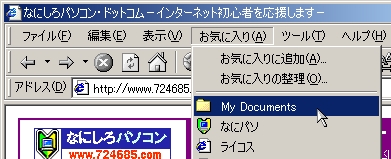
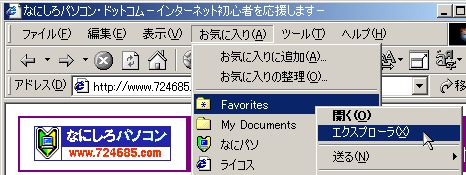
※ お気に入りのフォルダを選択して、右クリックで
「エクスプローラ」を使って開くこともできます。
■ 活用ワザ?その2
本当に良く使う「お気に入り」は、「リンクバー」で
常時表示すると便利です。
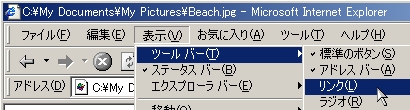
あなたの IE の上部には、左端に「リンク」と名前のついたツールバーが表示されていますか?いなければ「表示」-「ツールバー」メニューから「リンク」を選択すれば現れるはずです。いかがですか?
最初の状態ではマイクロソフト社関連の「お気に入り」が表示されていますが、実際のところほとんど使わないものばかりなので、どんどんバーの右端に追いやって、代わりに本当によく使う「お気に入り」をバーの左端から順番に並べましょう。
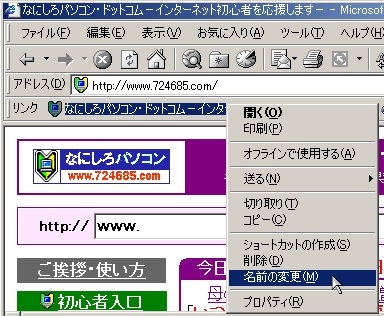
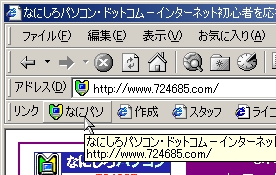
編集長はもちろん、一番いいところに「なにパソ」を表示させています。「リンクバー」は横長なので、長い名前の「お気に入り」だと表示できる数が減ってしまうので、加工したい「お気に入り」上で右クリックして「名前の変更」を選択し、名前を短くします。
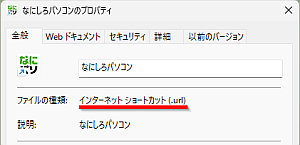
たとえば我が「なにパソ」はドラッグ&ドロップで追加すると
『なにしろパソコン・ドットコム
?インターネット初心者を応援します?』なんていう長?い名前になってしまいます。後半は単なる副題なので、ぜひ削っていただきたいわけです。
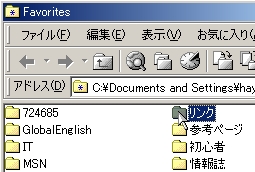
そう、名前を変更して『なにパソ』、これでOKです。この「リンクバー」に並ぶ「お気に入り」ファイルは、「お気に入り」のリストにある「リンク」というフォルダー内にあるので、そのフォルダを開いて整理することもできます。これは「Favorites」フォルダで整理をしたのと同じことですね。

■ 活用ワザ?その3
「お気に入り」の一覧表示が勝手に省略される機能を
オフにできます
マイクロソフト社のソフトウエアには、人によっては「少しお節介」と思える機能が、最初に使い始めた状態ですでに設定されている場合が結構あります(もちろん「これは便利!」と気に入っていらっしゃる方もいらっしゃいますので、そういう方にはごめんなさい m(_ _)m)。
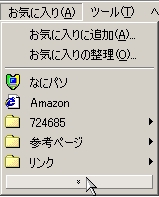
そんな機能の一つに Internet Explorer 5.0 以降でメニューバーの「お気に入りメニュー」をクリックすると、「お気に入り」が使用頻度の高いメニュー項目だけ表示する機能があります。
これを「パーソナライズメニュー機能」と呼ぶのですが、確かに一度に表示される「お気に入りファイル」が絞られるので、いつも同じものを使う分にはいいのですが、せっかく気に入って登録しているのだから、常時、全部表示したいし、隠された部分を出すためにリストの下にある二重カッコをクリックするのも面倒という場合、この機能を無効にすることができます。
Internet Explorer(IE) において
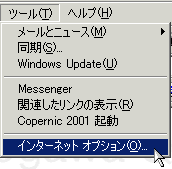
メニューバーから「ツール」-「インターネット オプション...」メニューを実行します。
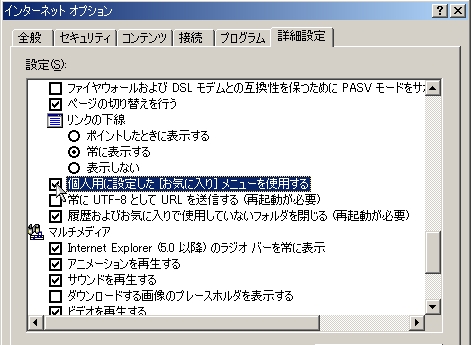
「インターネット オプション」の設定ウインドウが表示されたら上のほうにある「詳細設定」タブをクリックします。
多くの「設定」項目が表示されますから、スクロールバーで下に移動していくと「ブラウズ」というカテゴリの最後のほうに「個人用に設定した[お気に入り]メニューを使用する」というチェックボックス項目があります。
この項目をクリックしてチェックボックスをオフにすれば「パーソナライズメニュー」機能を無効にできます。
設定ウインドウの下にある「OK」ボタンをクリックして閉じたら、IE を一旦終了させ、再起動します。これでもう全部のお気に入りが表示されているはずです。試してみてください。
※ それにしても「パーソナライズメニュー」を無理やり日本語にして 「個人用に設定した[お気に入り]メニューを使用する」なんて項目名にされても、意味分かりませんよね。「お気に入り」は、そもそも個人用に設定したものですが...
◆◇◆
ということで「お気に入り」の活用方法について、いくつか紹介しました。他にもまだ便利なワザがありますが、今回もちょっと内容が盛りだくさんになってしまったので、また別の機会で個別に紹介することにします。
とにかく「お気に入り」を使いこなすことができれば、ブラウザ利用ではかなりの『使い手』といっていいでしょう。ぜひ慣れてみてください。
記事の情報は公開時あるいは更新時のもので、最新情報はリンク先など情報元の公式ページでご確認ください。