ホームページを印刷しようとしたら必要な文章の右端が切れて、うまく全体が印刷できません。
 ブラウザに「Internet Explorer 5.5」以降をお使いなら「印刷プレビュー」で印刷具合を事前チェックできます。
気に入ったホームページがあって、保存したいので印刷してみたら、右端で必要な部分が切れてしまって困ったことはありませんか?
そんなときは以下のように調整すれば多くの場合、A4用紙を縦にしてきちんと右端まで印刷できます(注意: Internet Explorer の場合)。
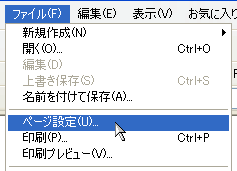
1)メニューバーから「ファイル」を選択
2)「ファイル」メニューから「ページ設定(U)...」を選択
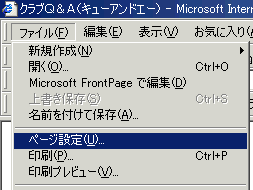
3)「ページ設定」のウインドウが開くので、右下にある
余白(ミリ)の左右上下の余白部分の幅を狭くする。
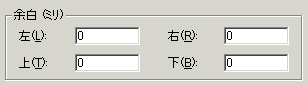
※ 細かい調整が面倒なら、思いきって余白は全部ゼロに |
ただ上記の設定だけだと、実際にうまく印刷できるかは「やってみないとわからない」 という野蛮な状況なので「Internet Explorer 5.5」以降をお使いなら「印刷プレビュー」で印刷具合を事前にチェックできます。
1)メニューバーから「ファイル」を選択
2)「ファイル」メニューから「印刷プレビュー(V)...」を選択
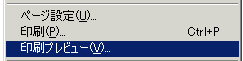
3)「印刷プレビュー」のウインドウが開き、実際の印刷がどう
なるか見ることができます。
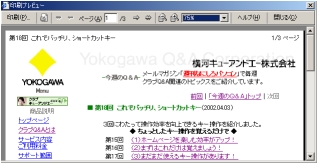
4)プレビューの結果によって次の操作は違います。
■ プレビューの結果に満足。きちんと印刷できそうだ。
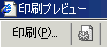
→ 「印刷プレビュー」の画面にもメニューがあり、その
左端にある「印刷(P)...」ボタンをクリックすると通常の
印刷手順に入ります。
■ まだ右端が切れている。表示状態が気に入らない。
→ 「印刷(P)...」ボタンの右隣にある「ページの設定」
ボタン(用紙とギアの絵が描かれている)をクリック
すれば先ほど紹介した「ページ設定」のウインドウ
が再度、開きます。
そこで余白をさらに狭くしたり調整をして、もう一度
プレビューをみて確認、といった操作を結果が気に
入るまで続けます。
「Internet Explorer 5.5」以降なら、最初から「印刷プレビュー」のほうを選択して、表示状態が気に入らなければ「ページ設定」をするというのが一番効率がいいでしょう。
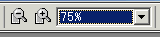
| ◎ワンポイント1 「印刷プレビュー」画面に「拡大」「縮小」ボタンがあり、これをクリックしたら印刷サイズが変更できるような錯覚を覚えます。
でも、これはあくまでも印刷結果の細部を見たかったり、全体像を見たい場合のプレビュー画面の拡大縮小のことなので、どんなにこれらのボタンをクリックしても印刷できる範囲は変りません。あくまでも印刷範囲(余白の調整)は「ページ設定」で行ないましょう。 |
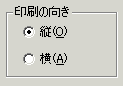
それでも中には横幅が広いホームページで「ページ設定」で左右の余白幅を最低限まで縮めても右端が入らない場合があります。そんな場合には「ページ設定」の左下にある「印刷の向き」を「横」にすれば入ります。
もちろんこの場合、縦の情報量は少なくなります。目的によってこのあたりの設定を調整してみてください。
◎ワンポイント2
|
 使い始めると「印刷プレビュー」は便利です。もし頻繁に使うようなら、標準のIEのツールバーに「印刷プレビュー」ボタンを追加することができます。まずはメニューバーから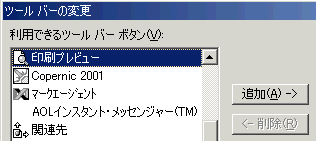
◆◇◆
前回ご紹介した「ショートカットキー一覧」も、今回のように調整すれば、A4用紙2枚にうまく印刷できると思います。お試しあれ。
記事の情報は公開時あるいは更新時のもので、最新情報はリンク先など情報元の公式ページでご確認ください。