パソコンに手持ちの 音楽CD の曲を取り込みたい。
 まずは Windows Media Player で試してみましょう。
パソコンで最初から CD / DVD が読み込め、CD-R / DVD-R にデータも書き込めるドライバーが付属している機種が一般的になりました。それでも、お持ちの音楽CD の曲をパソコンに取り込むまではしていない方は多いようです。
確かに最初は面倒ですが、やってみると意外に簡単で、テレビでも見ながら、本でも読みながらでもできます。
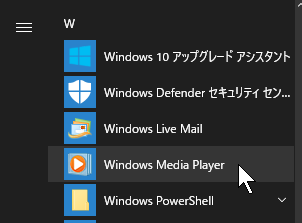
そこで今回、Windows に付属の「Windows Media Player (WMP)」で手順を説明します。まずは 1枚、音楽CD を取り込んでみましょう。
曲を取り込みたい 音楽CD をパソコンの CD(DVD)ドライブに入れる(トレイが出てきたら 音楽CD をセット、トレイを戻す)と「Audio CD」というタイトルでウインドウが開きます。
- すでに WMP を起動させている場合は、曲の再生が始まります。まずは一度、WMP を終了させてから作業してみてください。
「Windowsが実行する動作を選んでください」と書かれた下に動作の候補がリスト表示されていますので、その中から
CD から音楽を録音します
Windows Media Player 使用
を選択して「OK」ボタンをクリックします。
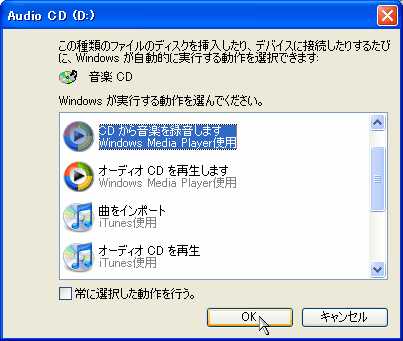
たとえば Vista の場合、「OK」ボタンはないので「CD から音楽を取り込む」という項目をクリックするだけで次に進みます。
これで WMP が起動します。そこにセットした 音楽CD の曲目がリスト表示され、自動的に1曲ずつ「転送しています」→「ライブラリに録音済み」という流れで曲がパソコンに取り込まれていきます。
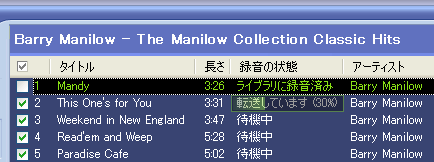
- 取り込み時間は 音楽CD の内容やお使いのパソコンの能力によって幅がありますが、CD 1枚が 数分~十数分 です。
- 特に設定しなければ WMA ( Windows Media Audio ) という圧縮ファイル形式に変換され、保存(録音)されます。
すべての曲が「ライブラリに録音済み」になったら 音楽CD はドライブから取り出して構いません。録音済みの曲目リストが消えますが、曲の音楽データはパソコンに保存されています。
取り込んだ曲を聴きたい場合は WMP のメニューボタンに「ライブラリ」あるいは「メディアライブラリ」と書かれたボタンがあるのでクリックします。取り込んだ「アルバム」があるはずです。
パソコンがインターネットに接続されている場合、市販の 音楽CD なら自動的に曲名やアーティスト名が取得されます。「不明」となる場合は一度、「ツール」メニューの「オプション」を開きます。
「オプション」画面の「プライバシー」タブ画面で「再生機能の拡張」の項目の中で
- CDおよびDVDのメディア情報をインターネットから取得する
- 不足しているメディア情報をインターネットから取得して音楽ファイルを更新する
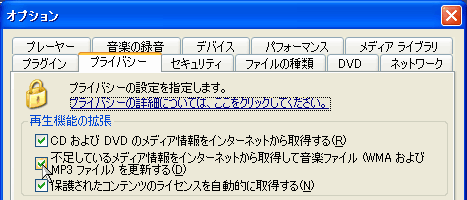
にチェックを入れて「OK」ボタンをクリックしてみてください。
それでもまだ、曲名やアーティスト名が出ない場合は、自分で必要なデータを入力する必要がありますが、一般的な 音楽CD であれば見つかるはずです。
ただし、アルバムのジャケット写真(アート)は見つからないということも多いので、個人で楽しむ範囲ならアマゾンなどで探し、その画像をコピー&貼り付けすることで完成します。
取り込みが完了すれば、曲目などをダブルクリックすれば再生が開始されます。
手持ちの CD を取り込んだら、良く聞く曲だけ集めて「再生リスト」を作ったり、ドライバーに CD-R への書き込み機能があれば「マイベスト」といった 音楽CD を作ることもできます。
いろいろ試してみましょう。
◆◇◆
「Windows Media Player」以外にも、アップルが無料で公開している「iTunes(アイチューンズ)」でもほぼ同様のことができ、しかも使い勝手もいいのでおすすめです。
- アップル - iTunes - Download
http://www.apple.com/jp/itunes/download/
ただし、お使いになるパソコンのシステム条件などを確認の上で、自己責任でインストールしてください。
「iPhone」「iPod」がなければ「iTunes」をインストールしても仕方がない、と勘違いをされがちですが、手持ちやレンタルしてきた音楽CD をパソコンに取り込み、再生するためだけでも十分に便利なソフトです。
あとは慣れと好みの問題なので、同じ音楽CDを取り込んで、WMP との使い勝手や音の好き嫌いを判断すればいいでしょう。
とにかく毎回、音楽CD を出し入れしなくても、パソコンだけで自分の音楽ライブラリを管理、再生できるのは本当に便利です。
理解を深めるための「パソコン用語解説」
記事の情報は公開時あるいは更新時のもので、最新情報はリンク先など情報元の公式ページでご確認ください。