使っている間に、ハードディスクはどんどん効率が悪くなるので 「デフラグ(最適化)」したほうがいいと聞きましたが?
 使用頻度にもよりますが、パソコンで新しいソフトを試すのが好きで「アプリケーションの追加と削除」を頻繁に使うような方は、適宜「デフラグ(最適化)」するといいでしょう。
【ハードディスク上でのデータ保存状態】
 ハードディスクは、パソコンで使うデジタルデータを保存し、必要なときに取り出せる記録装置です。そのためにどこに、どのデータがあるかが分るように、ディスク上に最小単位のデータを保存し、取り出せるよう一定の区画で区切り、各区画に「番地」をつけているのです。
新しいアプリケーションを追加すると、ハードディスク上の空いている区画に、ある程度、順序良く必要なデータが保存されていきます。各種ファイルを作成したり、コピーする場合も同じように保存されます。
一方で、順序良く並べた後で、アプリケーションや各種ファイルを削除すると、ハードディスク上に「空き地」ができてしまいます。その上から、別のファイルを保存すると、一部が「空き地」に入りきらないため 『分割されて、別の場所に保存される』 状態になります。こうして保存と削除が繰り返されると、ひとつのファイルのデータが次第に、ハードディスク上でバラバラに保存される状態になります。
もちろん、ひとつのファイルに属するデータは、どの番地に保存されているか記録されていますので、データの保存位置がばらばらでも、必要なときは「ひとまとまりのファイル」としてハードディスクから読み出せるのです。
【「デフラグ」の必要性】
しかし、ひとつのファイルの関連したデータがハードディスク上に順序良く並んでいる場合と、あちこちに散らばっている場合では、どちらがデータの読み出しに時間がかかるかは容易に理解できるはずです。
 このデータが散らばっている状態を「断片化(fragmentation)」しているといい、それを解消する作業が「デフラグ(defrag)」なのです。
「デフラグ」により、ハードディスク上に散らばっているデータを並び替えて「空き地」をなくし、ファイルごとに関連データを整頓すれば、ハードディスクからのデータ読み出しの効率が上がる(※)というわけです。
※ 効率を良くできることから「デフラグ」=「最適化」と
訳されたのだと思います。
【「デフラグ」の実施方法】
ウインドウズに付属の「デフラグ」のためのツール(ソフトウエア)を 使える状態にするには次の2通りあります。
[スタート]メニューから [プログラム]を選択
[アクセサリ] → [システムツール]→ [デフラグ]
と辿れば「デフラグ」ツールが開きます。
あるいは「デフラグ」したいハードディスクのアイコンを右クリックして「プロパティ」を選択。
プロパティ画面が開くので、画面上部にあるタブから「ツール」を選び、「最適化」項目から「最適化する...」ボタンを押せば「デフラグ」ツールが開きます。
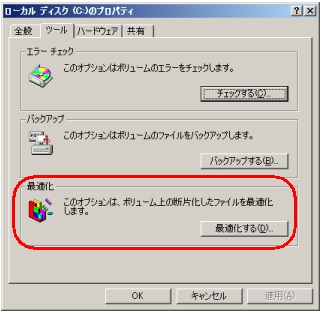
※ ツールを使う前に「ヘルプ」に目を通しておきましょう。
【「デフラグ」の注意点】
使い込んだハードディスクの場合、「デフラグ」の作業はかなりの時間(数十分ではなく数時間)が必要なので、別の作業ができません。また「デフラグ」作業中に他のソフトウエアが動き出すと、せっかくの作業が止まってしまう場合があります。
ということで「デフラグ」は、長時間、他の作業をしないでよい余裕のある時間に、スクリーンセーバーをはじめ、定期的に自動で動くソフトを事前に終了させて行ないます。
また、ハードディスクの中で、データの並び替えを高速で行なうわけですから、ハードディスクにも負担が大きい作業です。実行する場合には大切なデータは事前にバックアップをとってからにしましょう。
ハードディスク上のデータに障害(エラー)を残した状態で強引に「デフラグ」を行うと、トラブルになる可能性がありますので、「デフラグ」を行う前には、まず「ディスクスキャン」(Windows XP では「エラーチェック」)を実施して、エラーのチェックと修正を実施しておきましょう。 |
【「デフラグ(最適化)」はしたほうがいいのか】
パソコンにも慣れ、「最近、ハードディスクからのデータの読み出しが遅くなった」 と感じるようなら、上記の注意点を守って実施しましょう。
特にパソコンで新しいソフトを試すのが大好きで 「アプリケーションの追加と削除」 を頻繁に使うような方は、半年に一度くらい 「デフラグ」 するといいかもしれません。
逆に、パソコンを買ったばかりや、利用頻度もそれほど多くない場合は無理に 「デフラグ」 しなくていいでしょう。使用頻度とハードディスクの調子をみながら、利用者の判断で決めましょう。
記事の情報は公開時あるいは更新時のもので、最新情報はリンク先など情報元の公式ページでご確認ください。