検索したいキーワードを見つけたときに、すぐ検索できるような機能はないですか?
 先週、ご紹介した検索サイトが提供する「ツールバー」ですが、『検索』に関しては『Google バー』 が編集長の一押しです。
前回、検索サイトが提供する「ツールバー」をご紹介しました。お試しになった方や以前からお使いの方もいらっしゃるかと思います。
その中でも編集長のイチオシは「Google ツールバー」です。「検索」に重点をおいたツールバーで、検索に関しては圧倒的に便利です。
◆ Google ツールバー
http://www.google.co.jp/intl/ja/options.html

気に入っている機能を「3つ」ご紹介しましょう。
■1.キーワードを検索窓にドラッグ&ドロップすると検索が開始
・ ホームページ上で気になるキーワードを選択(反転表示状態)
にして、それを「ドラッグ」して「ツールバー」の検索窓の上に
「ドロップ」するだけでGoogle検索が開始されます。
※ 見た目でも分りやすい、直感的な検索ができます。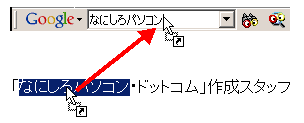
■2.検索したキーワードを「黄色いハイライト表示」できる。
・ 検索した結果、見つかったページの中で肝心のキーワードが
どこにあるのか見つからない、あるいはたくさんある場合に、
この「黄色いハイライト表示」を使うと便利。
 ・ 「ツールバー」の「黄色いマーカー」アイコンをクリック
すれば機能がオンになります。簡単です。
■3.「一つ上のサイトを表示」ボタン
・ 検索したホームページのアドレスが、そのホームページ全体で
みると何重もの階層構造で下の層の場合があります。
・ たとえば「今週のQ&A」のページが検索で見つかったとします。
◆ 第62回 キーボードにゴミが溜まってしまって(03.02.26)
https://www.724685.com/weekly/qa030226.htm
 そうすると、その「一つ上のサイトを表示」作業を
おこなうと以下のサイトが順番に現れます。
https://www.724685.com/weekly/ :「今週のQ&A」トップページ
http://www.clubqa.com :「クラブQ&A」トップページ
といった感じで、末端のページを見つけた場合、そのページを
含む、より総合的なページが見つかる場合がほとんどです。
これはサイトで情報収集するときに重要な手がかりとなります。
◇◆◇
上記の3つ以外にも「検索」にこだわった便利な機能がありますので、 ぜひ以下の「ヘルプ」を読んで使いこなしてみてはいかがでしょう。
◆ Google ツールバー ヘルプ
┃ http://toolbar.google.com/intl/ja/help.html
┗◇ ツールバーの機能
http://toolbar.google.com/intl/ja/button_help.html
きっと「へぇ?、そんなこともできるんだ!」という機能が見つかると思います。ぜひ試しに使ってみてください。「右クリック機能」に追加される「Google Search」も便利ですよ。
記事の情報は公開時あるいは更新時のもので、最新情報はリンク先など情報元の公式ページでご確認ください。