「TPM」とは、セキュリティ強化に使われる電子デバイス(モジュール)のことで、「暗号化キー」などを改ざんやコピーできないように管理しており、搭載したコンピューターの認証やデータの保護に使われます。
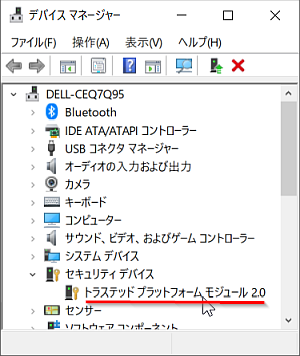
「TPM」は「トラステッド プラットフォーム モジュール(Trusted Platform Module)」の略語で、Windows の「デバイスマネージャー」でも「セキュリティ デバイス」として搭載やバージョンを確認できます。
たとえば「ハードディスク」に暗号化したデータを保存するとき、必要な「暗号化キー」は別のデバイス「TPM」で管理しておけば安全です。
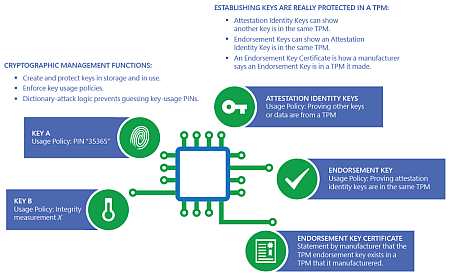
もし「ハードディスク」を不正アクセスされたり物理的に抜き取られたりしても、システムと「TPM」で保護された「暗号化キー」がなければデータの解読はできないというわけです。
Windows 11 の動作するシステム要件のひとつが「TPM 2.0」ですが、古い「TPM 1.2」、あるいは「TPM 2.0」が搭載されていても無効状態のシステムでは要件を満たしていないと判定されることになります。
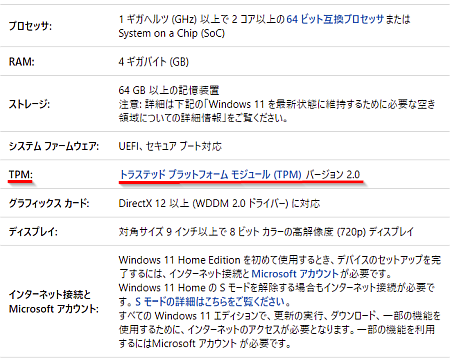
つまり「TPM2.0」でない、有効でない場合、「PC 正常性チェックアプリ」で「Windows 11 を実行できません」と診断されることになります。
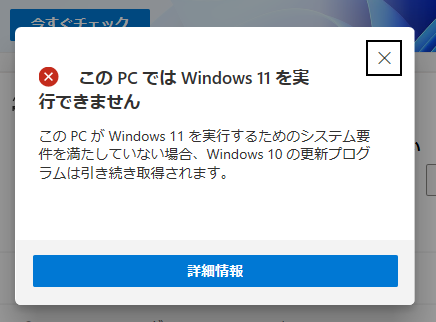
もちろん、ここ最近購入した市販の Windows 10 搭載パソコンであれば、設定しなくても「TPM 2.0」が有効な状態で Windows 11 に無償アップグレードできるマシンも少なくないはずです。
「TPM」の情報については「Windows セキュリティ」の「デバイス セキュリティ」にある「セキュリティ プロセッサの詳細」でも確認できます。
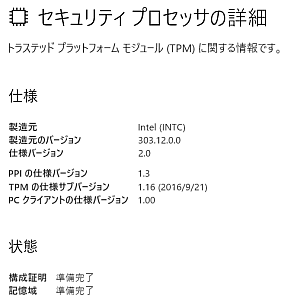
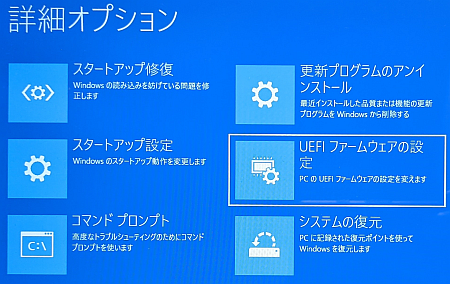
ちなみに、私の自作パソコンでは最初「Windows 11 を実行できません」と診断されたので、マザーボードの「UEFI」で「TPM(AMD CPU fTPM)」を有効に設定しました。
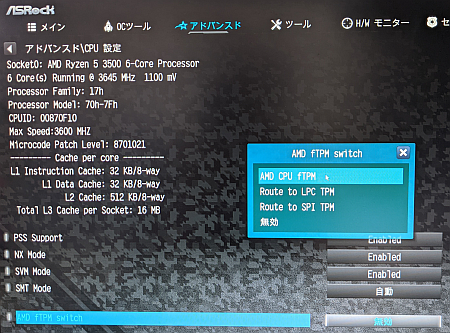
「UEFI(Unified Extensible Firmware Interface)」は以下も参考にしてください。
この設定変更のあとで再診断すると無事「実行できます」となりました。
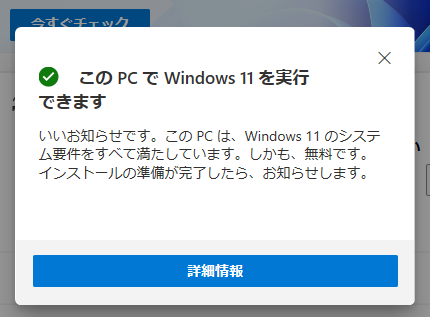
この「UEFI」の扱いは一般ユーザーには少し面倒なので、今後、マイクロソフトから簡単設定ツールなどが提供されることを期待しています。
関連するQ&A
記事の情報は公開時あるいは更新時のもので、最新情報はリンク先など情報元の公式ページでご確認ください。