「ディスクのクリーンアップ」機能について教えてください。
 ディスク上の不要なファイルを抽出、削除できますが、「古いファイルの圧縮」の設定は使わないほうがいいでしょう。
パソコンに内蔵されているハードディスクの空き容量が少なくなると、新しいファイルが保存できなくなったり、パソコンやプログラムの動作や処理が遅くなるなど、いろいろと不便で面倒なことが起きてきます。
そこで不要なファイルを削除したり、別の記憶メディアに移動させたり、さらには使わないプログラムをアンインストールする、といった方法でハードディスクの空き容量を増やす方法を以前、紹介しました。
◆ ハードディスクがいっぱいです!(今週のQ&A)
https://www.724685.com/weekly/qa041208.htm
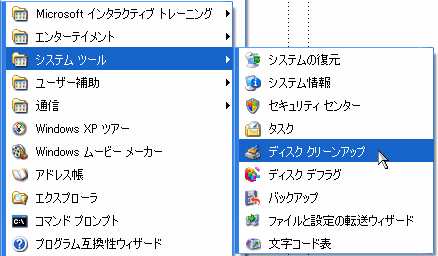
上記の記事でも取り上げた「ディスク クリーンアップ」という機能は、「スタートメニュー」 → 「すべてのプログラム」 → 「アクセサリ」 → 「システムツール」 → 「ディスク クリーンアップ」 で呼び出せます。
※ 「マイコンピュータ」フォルダ内のハードディスクのアイコンを
右クリック、「プロパティ」を選んで開いた画面の「ディスクの
クリーンアップ」ボタンをクリックしても同様に呼び出せます。
この「ディスク クリーンアップ」で「Temporary Internet Files」や「一時ファイル」の削除や「ごみ箱」の中身などを削除すると長期間使い込んだパソコンだと 数GB も空き容量が増える場合があります。
ここで注意したいのは Windows XP 版の「ディスク クリーンアップ」の設定画面で「削除するファイル」一覧の中に「古いファイルの圧縮」というチェック項目があるということです。
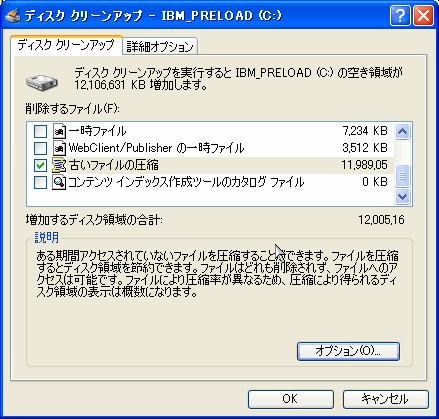
「オプション」で細かい設定も可能ですが...。
この「古いファイルの圧縮」にチェックを入れたまま「OK」ボタンをクリックして「ディスク クリーンアップ」を実施すると、ファイルの圧縮も始まってしまうので、通常はチェックを外しておきましょう。
◆◇◆
基本的には Windows の標準機能を使って古いファイルを圧縮するため、ハードディスクの容量を増やす手段としては「古いファイルの圧縮」も選択肢であり、使っていけない、というわけではありません。
※ さらに最初の設定(デフォルト)では「50日」以上使用しなかった
ファイルだけ圧縮するので、よく使うファイルは圧縮されません。
とはいえ、他の項目は「不要なファイルを検出&削除」する機能なのに「古いファイルの圧縮」だけは削除ではなく、圧縮するという別の機能を一緒に並べているのは不自然ですし、勘違いしてしまいます。
それに「ディスク クリーンアップ」をする前に毎回、どれくらい圧縮できるのか時間をかけて計算したり、実際にファイル数が多いディスクで圧縮を開始すると、完了までにかなりの時間がかかってしまいます。
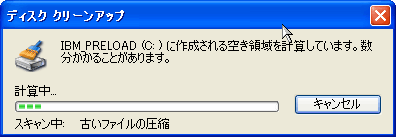
|
特にプログラムや各種設定ファイルなど、パソコンの動作に影響を与えるファイルは圧縮しないほうが『無難』です。システム関連のファイルが詰まっている「Cドライブ」の圧縮は避けましょう。 |
「Cドライブ」ではなく、たとえば「Dドライブ」に保存したファイルがいっぱいになり、ほかの記憶メディアにもしばらくは移動できない場合などは「古いファイルの圧縮」の機能を使ってもいいでしょう。
それでも大容量の「外付ハードディスク」などが手軽に購入できる昨今、なるだけ「古いファイルの圧縮」は使わないほうがいいでしょう。
記事の情報は公開時あるいは更新時のもので、最新情報はリンク先など情報元の公式ページでご確認ください。