ワードで写真画像を好きな形に切り出したいのですが?
 オートシェイプの図形にあわせて表示させれば可能です。
ワードやパワーポイントに写真画像を貼り付け、サイズの変更や回転をさせたり、トリミング(余分な部分を切り取る)する方法は以前、紹介しました。また、すでにご利用の方も多いことと思います。
◆ ワードに貼り付けた画像の加工方法
https://www.724685.com/weekly/qa070131.htm
今回は、その応用編として写真画像を好きな形に切り出したように表示させる方法を紹介しておきましょう。たとえばワードを使って、お気に入りの写真を四隅の角だけ丸くカットしたように表示してみましょう。
1.ワードの「図形描画」ツールバーより「オートシェイプ」を
クリックして、表示されるメニューから「基本図形」を辿り、
各種図形の中から「角丸四角形」を選択します。
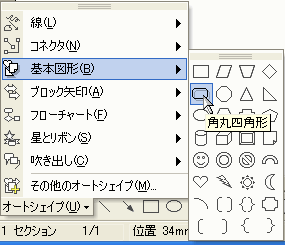
※ Word 2007 の場合、[挿入]タブの [図]の中から [図形]
を選択して表示される図形から選ぶことができます。
2.ワードの画面上をクリックすると、「角丸四角形」の図形が
表示されますので、好きなサイズに調整します。
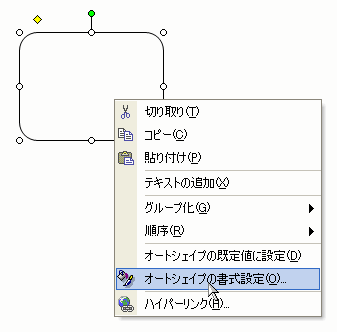
3.図形を選択した状態で右クリックし、表示されるメニューで
「オートシェイプの書式設定」を選択。
4.「オートシェイプの書式設定」画面の「色と線」タブ画面で
「塗りつぶし」項目で「色」のプルダウンメニューの一番下
にある「塗りつぶし効果...」を選択。
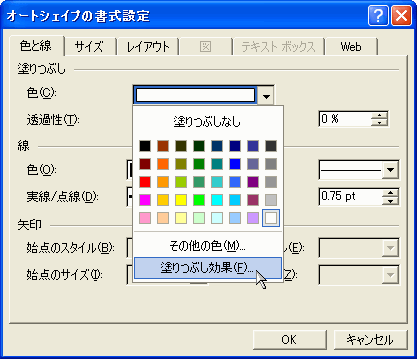
※ Word 2007 の場合、「色と線」タブ画面の「塗りつぶし」
項目の右隣に「塗りつぶし効果...」ボタンがあります。
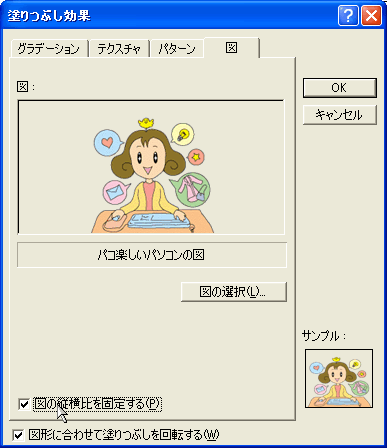
5.「塗りつぶし効果」画面の「図」タブ画面で「図の選択...」
ボタンをクリックし、貼り付けたい写真画像を選択。
ここで「図」タブ画面にあるチェック項目で
・ 「図の縦横比を固定する」で写真画像の縦横比は
維持されます。
・ 「図形に合わせて塗りつぶしを回転する」で図形
に合わせて写真画像も回転させることができます。
6.各種設定画面を「OK」で閉じれば「角丸四角形」の内側に
選択した写真画像が表示されているはずです。
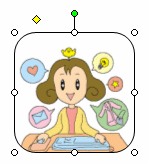
あとは「角丸四角形」のサイズを調整したり、四隅の角の丸みの具合を調整することで、写真フレームの中に表示されたようにできます。
もちろん「角丸四角形」でなくても「オートシェイプ」から「楕円形」や「爆発」など、好きな図形を選べば、その形状に合わせた形で内側に同じ手順で写真画像を表示させることができます。


◆◇◆
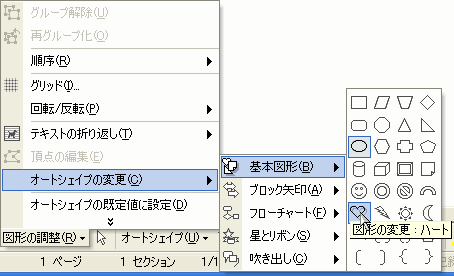
ちなみに写真画像を表示させた「角丸四角形」の図形を選択してから、再度、「図形描画」ツールバーで「図形の調整」をクリックして、表示されるメニューから「オートシェイプの変更」を辿って、各種図形から別の図形、たとえば「ハート」を選択すれば切り替えることができます。
|
 |
 |
※ Word 2007 の場合、図形を選択すると「描画ツール」の[書式]
タブが表示されるので [図形のスタイル]の中の [図形の変更]
を選択して、表示される図形から切り替えることができます。
ワードでは図形の中に表示させた写真画像の位置調整や加工はできないので、元の写真画像ファイルを画像処理ソフトを使って加工する必要がありますが、簡単な切り出し加工なら今回の方法で十分でしょう。
記事の情報は公開時あるいは更新時のもので、最新情報はリンク先など情報元の公式ページでご確認ください。