IE7 は「タブブラウズ機能」以外にも何か良くなりましたか?
 表示サイズの変更や印刷プレビュー画面などが便利になりました。
先週号では Internet Explorer 7(IE7) で IE6 から一番変わった「タブブラウズ機能」についてご紹介しましたが、それ以外にも IE7 には便利な機能が追加されたので、今週も「3つ」ほど紹介しておきましょう。
■1.画面表示の「拡大レベルの変更」機能
ブラウザで閲覧するサイトのデザインは一定していません。中には文字や画像が小さすぎて読みにくいページもあるので、そんなときには IE7 の画面下の「ステータスバー」右端にある「拡大レベルの変更」と名づけられた機能が使えます。
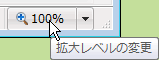
最初の状態では「ステータスバー」の右端に「虫眼鏡アイコン」と並んで「100%」と表示されているはずですが、この部分をクリックすると順繰りに「100%」→「125%」→「150%」→「100%」とレベルが変わります。
さらに「%」表示の右にある黒い三角(▼)部分をクリックすると、50%、75%、100%、125%、150%、200%、400% の拡大率を選べますし、「カスタム...」で1%刻みで拡大率を指定することができます。
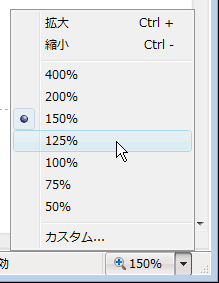
この「拡大レベルの変更」はショートカットキーも用意されており、
[Ctrl] + 「+」 で 「拡大」
[Ctrl] + 「?」 で 「縮小」
というキーによる操作だけで「10%刻み」の変更ができるので便利です。また [Ctrl] + 「 0 」 で 「100%」 に一気に戻すこともできます。
■2.「印刷プレビュー」画面での設定
IE6 で多かった質問は、ページを印刷するとき右端が切れてしまうのでなんとかならないか、というもので2002年頃に回答しています。
◆ 第19回 ホームページがうまく印刷できない
https://www.724685.com/weekly/qa020410.htm
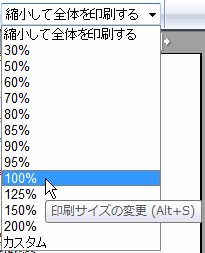
ところが、今度の IE7 で「印刷プレビュー」画面を開いてみると、最初の印刷サイズ設定が「縮小して全体を印刷する」になっているため、基本的に印刷で右端で切れてしまうことがなくなりました。
それはそれでいいのですが、逆に「縮小印刷」が基本となるので、印刷した場合の文字サイズが実際より小さくなってしまうわけで、場合によっては「100%」サイズで印刷したいこともあるわけです。
そこで、その設定を変更するための 「印刷プレビュー」画面 ですが、[Alt] キー を押すと「メニューバー」が表示されるので、次に 「F」キーで「ファイル」メニューが表示され、最後に 「V」キー を押します。
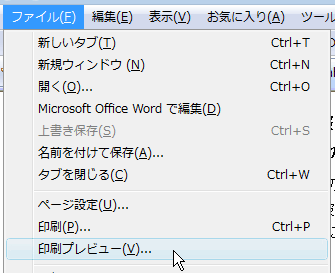
※ [Alt] - 「F」 - 「V」 と連続でポンポンポンを押しても同じです。
「印刷プレビュー」画面では上部に並んだ各種「操作アイコン」や「印刷サイズ」メニューなどで以下のような操作ができます。
・ 「印刷の向き」を「縦」か「横」で切り替え
・ 「ページ設定」アイコンで詳細設定の画面を開く
( 「歯車」 デザインの 「ツール」 アイコン)
・ 「ヘッダーとフッター」の表示、非表示で切り替え
・ プレビュー画面の表示サイズ変更
・ プレビューする「ページ数」を変更
・ 「縮小して全体を印刷する」から希望の「印刷サイズ」に変更

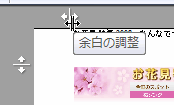
「印刷プレビュー」画面上で左右上下の余白サイズも変更できます。
■3.「クイックタブ」機能について
「タブブラウズ機能」の一部ですが、前回、紹介しなかった機能で便利なので紹介しておきます。複数の「タブ」を開いているとき、並んだタブの一番左に小さな「クイックタブ」が表示されます。
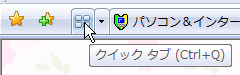
この「クイックタブ」をクリックすると、現在、開いているすべての「タブ」で開いている画面が縮小一覧表示されます。もちろん、一覧表示の中から選択してクリックすると、その「タブ」の画面が最前面に表示されることになります。
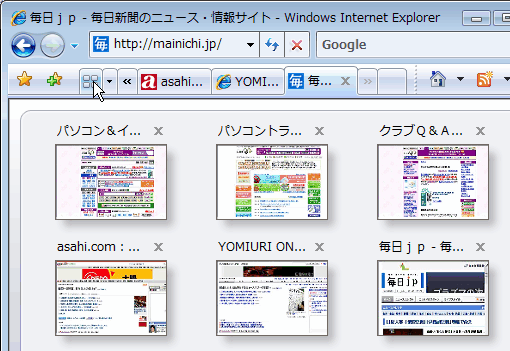
※ 一覧表示をみて個別に閉じておきたい「タブ」の画面があれば、
その右上の「X」マークをクリックして閉じることもできます。
この「クイックタブ」にもショートカットキーがあり、[Ctrl] +「Q」 で「クイックタブ」表示となり、再度、同じキー操作で表示が解除になります。
※ 「クイック(Quick)」の 「Q」 で覚えると忘れないでしょう。
「クイックタブ」の右にある黒い三角(▼)部分をクリックするとこれもまた、現在、開いているすべての「タブ」で開いている画面がリスト表示されるので、リストから選択する方法もあります。
◆◇◆
今回紹介した「表示」「印刷」「画面の切り替え」などは IE7 で確実に進化した部分といえるでしょう。せっかく IE7 を導入したのであれば、便利になった機能はしっかり活用したいところです。
あとは IE6 のころから変わらないけど、便利な「ショートカットキー」についても、これを機会におさらいしておきたいところです。
◆ 第15回 ちょっとしたキー操作を覚えるだけで
? ホームページを楽しむ効率がアップ!
https://www.724685.com/weekly/qa020313.htm
インターネット検索が一般的になった現在、ブラウザを効率よく使えることがパソコンやインターネットの活用には欠かせません。ひとつでも「便利!」と感じたら、その機能や操作法を覚えて使ってみましょう。
記事の情報は公開時あるいは更新時のもので、最新情報はリンク先など情報元の公式ページでご確認ください。