パソコンの内蔵メモリを増設したいけど、どの種類をどれだけ(何枚)購入すればいいのか分かりません。
 メモリを販売する周辺機器メーカーのサイトで調べられます。
ずっと同じ「Windows XP」を使っているのに、パソコンの動作が買ったときより遅くなった、と感じるものです。原因は様々ですが、内蔵メモリを『増設』することで大きく改善できることがあります。
「それでも特にプログラムを追加した記憶もないし、買った当初
は現在のメモリ容量で気持ちよく動いていたのに、どうして?」
といった質問をいただくことがあります。
そんなとき、忘れがちなのが 「Windows Update」 を通じて、ほぼ毎月、Windows には「修正プログラム」が追加されているという事実です。そのため確実に消費されるメモリ容量は増え、動作も遅くなるのです。
その「修正プログラム」をまとめたものが「サービスパック」であり、それをインストールしないわけにもいかないので、やはり内蔵メモリの増設がパソコンの動作を快適にするには有効な手段となるわけです。
ところがメモリを増設するにも、どの製品をどの容量で何枚購入すればいいのか分からなかったり、買ったメモリを自分で増設する作業も不安なため、増設したくてもできない、だから増設しない、という人も多いようです。
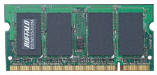
パソコンの機種ごとに『増設』に使える
メモリは違うので、注意が必要です。
そんな場合は、メモリを扱っている大手周辺機器メーカーのサイトから調べてみるといいでしょう。豊富な種類のメモリを扱っており、品質にも定評がある「バッファロー」や「アイ・オー・データ機器」がオススメです。
◆ メモリ(BUFFALO バッファロー)
http://buffalo.jp/products/catalog/memory/
◆ メモリー総合サイト(アイ・オー・データ機器)
http://www.iodata.jp/promo/memory/
どちらのサイトも、適合するメモリをパソコンの機種から特定することができるので便利です。市販の有名メーカーのパソコンなら、ほとんど網羅されている、と考えていいでしょう。
≪ BUFFALO(バッファロー)メモリ検索画面の一部 ≫
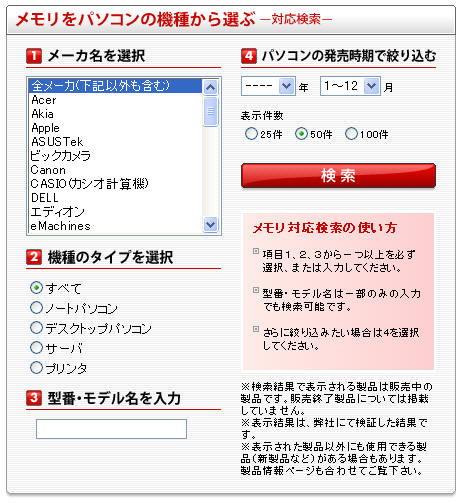
検索の手順は、まずはパソコンのメーカー名を選択、機種のタイプ、パソコン本体に表示されている「型番」か「モデル名」を入力、検索を実行します。「発売時期」の情報は不明なら入力しなくても大丈夫です。
※ 「型番」「モデル名」を間違うと、合わないメモリを買う失敗も
あるので、購入時の書類やマニュアルで確認しましょう。
|
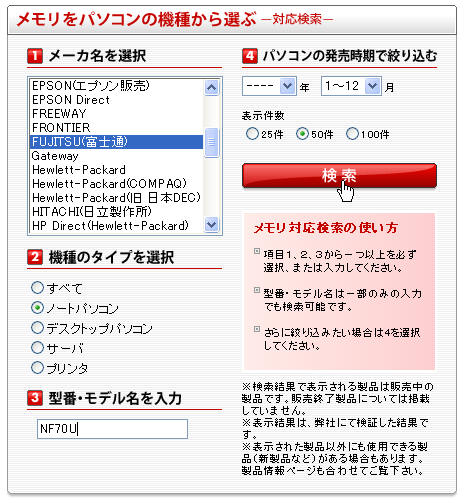
たとえば、私の富士通製のノートパソコンで調べてみると、パソコンの本体に「FMV-BIBLO NF70U」と機種名が表示されているので、以下のように項目を選択、入力してから検索ボタンをクリックします。
▼
検索の結果、上記のような表示が出ます。お使いのパソコンと一致していれば、機種名「NF70U」のリンクをクリックします。 ▼
この結果から、購入時に増設していなければ、初期(標準)のメモリは「1024MB」、つまり「1GB」だと分かります。そして最大「4096MB」、つまり「4GB」まで増設が可能なことが分かります。 しかし、ソケット数が「2」で、空きが「0」なので、メモリを増設したい場合は、現在のソケットから「512MB」のメモリ2枚を抜いて、そのあと「1GB」か「2GB」のメモリを2枚を挿すことでメモリを増やすしかありません。 「1GB」を2枚、増設する場合は「D2/N667-1G」のリンクをクリックして、該当するメモリ商品を確認します。 ▼
|
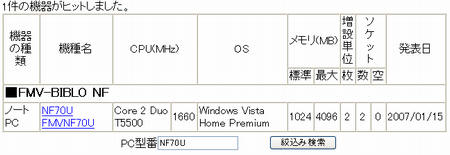
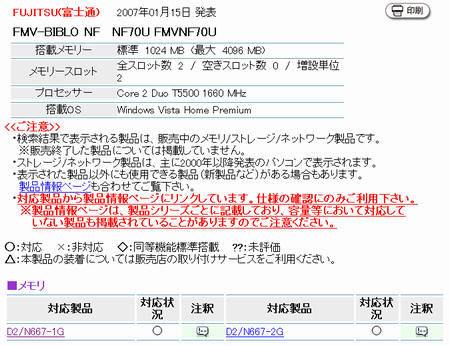
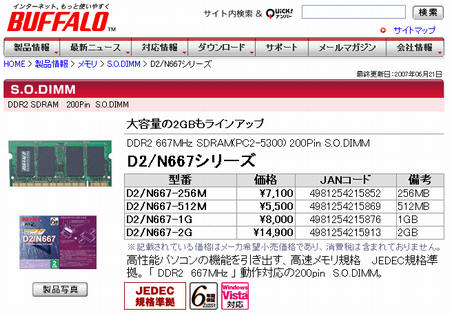
検索結果として「機種名」以外にも「CPU(MHz)」「OS」「メモリ(MB)」そしてメモリを差し込む「ソケット」の数と空き情報が表示されるため、自分のパソコン情報と照らし合わせ、間違いないか確認できます。
※ メモリの「最大」容量にも気をつけてください。メモリを増設
したくても上限がある場合があります。また、注釈がないか
確認ください。同じメモリ製品を『2枚組み』で使わなければ
効果がない場合もありますので、注意が必要です。
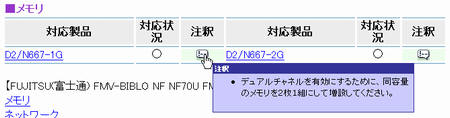
つらいのはノートパソコンなどで、ソケット数が「2」で空きが「0」といった場合、現在のメモリを捨てて、新しいメモリを差し込まないといけないケースです。追加ではなく、入れ替えになってしまうわけです。
それでも「メモリ不足」で動作の遅いパソコンをイライラしながら使い続けるよりは、たとえ現在のメモリを捨ててでも、メモリを倍増させたほうが健康的です、あとは「費用対効果」の判断になります。
◆◇◆
メモリの値段については、検索で得られたメモリの型番をコピーして、「アマゾン( http://amazon.co.jp/ )」で検索すると商品の「相場」が分かりますし、そのまま「アマゾン」で購入することもできます。
それでも自信のない場合は「検索結果」を印刷して、パソコンを買った販売店に「これで大丈夫?」と確認してから購入したほうが無難です。
メモリの増設手順については、パソコン付属のマニュアル情報を最優先で確認ください。その上で以下のサイトなども参考にしてください。
◆ 実はカンタン!メモリーの取付方法!(アイ・オー・データ機器)
http://www.iodata.jp/promo/memory/hayawakari/installation.htm
※ それほど難しくない作業とはいえ、静電気でメモリを壊したり、
部品を失くす、といったトラブルが発生する可能性もあるため、
くれぐれも「メモリ増設」は「自己責任」で実施ください。
もちろん「自分で増設作業するのは不安」という場合には、有料ですが作業を代行してくれる販売店やサポート会社を利用するといいでしょう。自信がなければ「プロに頼む」ことも選択肢に入れておきましょう。
記事の情報は公開時あるいは更新時のもので、最新情報はリンク先など情報元の公式ページでご確認ください。