Windows Vista でエアロ機能を無効にしたいのですが?
 「コントロールパネル」からたどれるのですが...。
Windows Vista の新機能で『目玉』なのが、スムーズな 3D(三次元)表示を中心とした視覚的な効果である「Windows Aero(エアロ)」です。
◆ Windows Aero(Microsoft Windows Vista)
※ Vista の「Home Basic」 に「エアロ機能」は含まれていません。
エアロ機能で、ウインドウのフレームが半透明になったり、開いている複数のウインドウをまるでカードをめくるように切り替える「Windows フリップ 3D」などは、見た目も楽しく、美しい機能です。
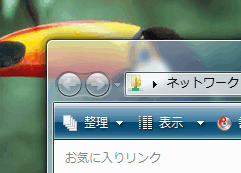
ウインドウのフレームを半透明にした状態
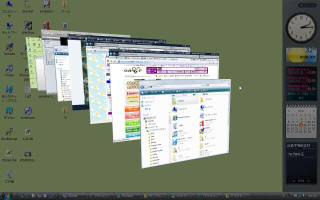
「Windows フリップ 3D」 の様子
しかし、これらの画像処理はパソコンのハードへの負担が大きいので、エアロ機能をあまり使わないなら「無効」にするのも選択肢です。
普通なら「コントロールパネル」に「Windows Aero」といった設定用の項目がありそうなものですが、それらしいものが見つかりません。実はエアロ機能を無効にするには以下のような手順が必要です。
1.「コントロールパネル」から「デスクトップのカスタマイズ」の
中項目から「色のカスタマイズ」を選択します。
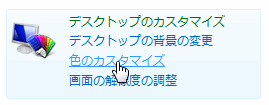
「コントロールパネル」の項目より
2.「ウインドウの色とデザイン」画面が開くので、以下のリンクを
クリックします。
『詳細な色のオプションを設定するにはクラッシック
スタイルの [デザイン] プロパティを開きます。』
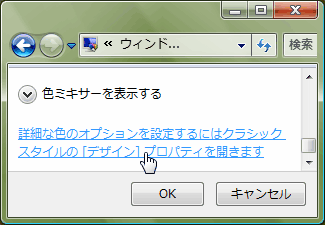
「ウインドウの色とデザイン」画面より
3.「デザインの設定」画面が開くので、その中にある「配色」一覧
で現在の「Windows Aero」から「Windows Vista ベーシック」に
切り替えてから「OK」ボタンをクリックします。
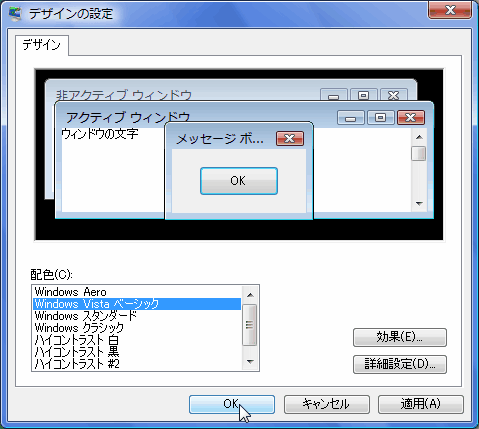
これで「Windows Aero」の機能は無効となり「Basic モード」になるのですが、この手順や設定方法を直感的に見つけ出すのは困難なので、マイクロソフト社には改善をしてほしいところです。
「Windows フリップ 3D」は、確かに楽しい機能ですが、実際、何回か使ってみたら飽きてしまい、あまり使わない場合もあるのですから。
◆◇◆
それでもエアロ機能を無効にすることに抵抗を感じる場合は、先ほどと同じ手順で「ウインドウの色とデザイン」画面を開き、「透明感を有効にする」という項目のチェックを外す(無効にする)だけでもパソコンへの負担をかなり軽く(処理を高速に)できます。
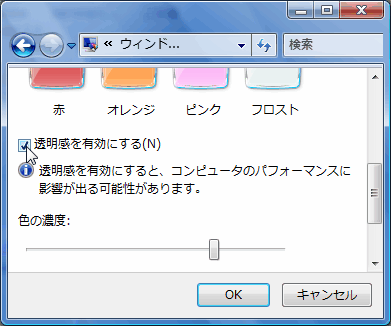
「ウインドウの色とデザイン」画面
※ エアロ機能はグラフィックボード側で処理されるため、無効に
してもそれほど効果がない、という意見も聞きますが、不要と
感じる機能は無効にしたほうがパソコンへの負担が減るのは
確かなので、試してみる価値はあるでしょう。
また、編集長は「Windows フリップ 3D」や、ウインドウ画面が半透過される機能はあまり必要がないと判断していますが、これらの機能を便利だと感じて愛用の方もいらっしゃるわけで、あとは利用者が自分の好みで有効・無効を設定すればいいでしょう。
記事の情報は公開時あるいは更新時のもので、最新情報はリンク先など情報元の公式ページでご確認ください。