Internet Explorer で開いているぺージの状態を知るには?
 「ステータスバー」の表示は参考になります。
Internet Explorer (IE)には、画面の一番下に「ステータスバー」と呼ばれる横長の表示領域(バー)があり、現在、開いている(開こうとしている)ページの状態などが表示されています。
たとえば IE で新しいページを開こうとすると、ステータスバーに
ページ https://www.724685.com/weekly/ を開いています...
と表示され、開くのに時間がかかるときなどは、あと、どれくらいか目安になる緑色ブロックで進み具合の表示が現れます。

最終的にページが開き終わると「ページが表示されました」と表示されます。

ほかにも、IE のステータスバーで重要な機能としては、ページ上にリンクを設定してある文字列や画像があれば、その上に「ポインタ」を当てると、ステータスバーにリンク先のアドレスが表示されます。
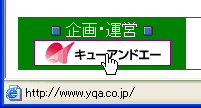
これにより、リンク先のページを開く前に、そのアドレスを知ることができるので、リンク先のがどこなのか不安な場合や事前に確認しておきたい場合に便利です。
☆ 「ワンクリック詐欺」など、リンクを1回クリックしただけで |
IE のステータスバーには他にも、右端に、表示されているページのセキュリティゾーンが表示されており、通常は「インターネット」ゾーンを示す「地球アイコン」が表示されています。

この「地球アイコン」をダブルクリックすると現在開いているページの「インターネットセキュリティのプロパティ」画面が開き、ここでセキュリティレベルの変更やゾーンの変更も可能です。
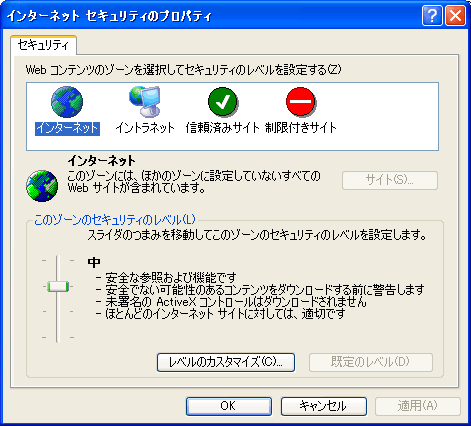
◎ 信頼できるサイトの場合、この「インターネットセキュリティの
プロパティ」で「信頼済みサイト」にゾーン指定してしまえば、
このサイトでは各種セキュリティ設定がゆるくなります。
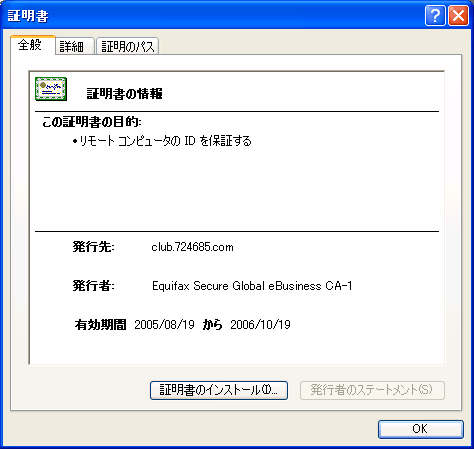
あとは「SSL暗号化」された「https」で始まるアドレスのページであれば、ステータスバーのゾーン表示の左側に「鍵アイコン」が現れ、それをダブルクリックすると「セキュリティ証明書」が開きます。

さらにページにエラーがある場合、ステータスバーの左端に黄色い三角の「注意アイコン」が表示され、それをクリックするとエラーの説明画面が開くといった機能もあるんです。

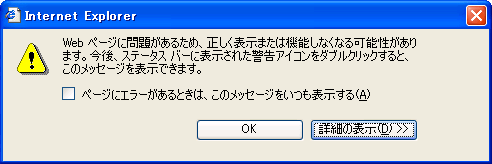
◆◇◆
IE のステータスバーは初期状態では表示されているはずなのですが、ちょっとした操作でオフになったままの場合がありますので、大切な情報が表示されるので、通常は以下の手順でオンにしておきましょう。
◎ IE のメニューバーより、「表示」-「ステ?タスバー」を選択
すると、チェックがついて「ステータスバー」が表示されます。
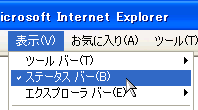
このステータスバーにリンク先のアドレスを表示させないカラクリもあったり、悪質なサイトだと偽装したアドレスを表示させる場合さえありますが、大切な情報源ですので、まずは活用していきましょう。
記事の情報は公開時あるいは更新時のもので、最新情報はリンク先など情報元の公式ページでご確認ください。