ホームページを使うための小道具たち(その2)

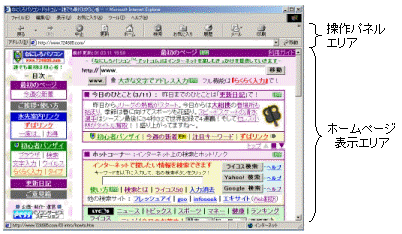
上図のように、ブラウザには色々なボタンが並んでいますが、これらは基本操作を楽にするための補助機能のボタンです。
これらの使い方を覚えると、効果的にホームページを楽しめ
ます。代表的なボタンの機能を以下に紹介しておきます。
 | 「戻る」ボタン |
 | 「進む」ボタン |
 | 「中止」ボタン |
 | 「更新」ボタン |
 | 「ホーム」ボタン |
 | 「お気に入り」ボタン |
ご意見&コメント
「パソコントラブルQ&A」をご利用いただき、ありがとうございます。
「参考になった」「ちょっと違うかも?」というときは Twitter、Facebookページを使ってご感想やコメントをいただけると嬉しいです!励みにもなりますし、必要に応じて情報の追加や修正もしてまいります。
同じカテゴリー「ブラウザの使い方」の記事
関連した記事を検索
「パソコントラブルQ&A」「パソコン用語解説」では関連Q&Aや用語解説を豊富に掲載中です。検索してみてください!

林 俊二:パソコン生活応援アドバイザー。「なにしろパソコン.com」サイト運営、メルマガ編集、セミナー講師からコラム・書籍執筆まで実績豊富!

「パソコントラブルQ&A」ではトラブル解決のヒントなども紹介していますが、解決をお約束するものではありません。 トラブルの深刻度やご利用のパソコン環境によっては効果がなかったり、ほかのトラブルを誘発する場合もあります。そのため、作業前に大切なデータは、ご自身で必ずバックアップをおこなってください。
本サイトを参考にしたパソコン設定、サイト閲覧、紹介したソフトウエアや機器の購入&使用、そしてトラブル対応やインターネット活用は『利用者の責任』でお願いします(免責事項)。