Windows 7 でも「クイック起動」バーを使いたいのですが、なくなってしまったのですか?
 新しいタスクバーにプログラムを登録しておけば、アイコンをワンクリックで起動させることができるため「クイック起動」は標準機能から外されましたが、復活させる方法はあります。
ウインドウズの画面下にあるタスクバーの左、スタートアイコンの右に「クイック起動」バーを設定しておくと、登録しておいたプログラムをワンクリックで起動できるので「便利な機能」として紹介してきました。
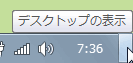
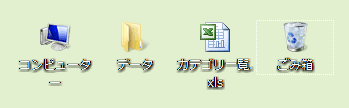
ところが Windows 7 では「デスクトップの表示」がタスクバーの右端にボタンとして常設され、さらにタスクバーにプログラムを登録すればワンクリックで起動できるため「クイック起動」バーはなくなりました。
しかし「デスクトップの表示」ボタンの場所(画面の右下隅)まで毎回カーソルを移動させるのは意外と面倒です。タスクバーの左側、「クイック起動」バー上にあるほうが便利だと感じる人のために、復活の手順を紹介しておきます。
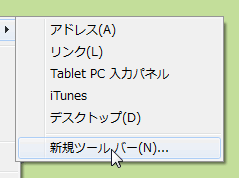
1.タスクバーでアイコンやボタンがない部分を右クリックして、
現れたメニューから 「ツールバー」-「新規ツールバー...」
を選択します。
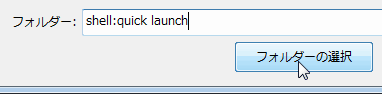
2.開いた「フォルダーの選択」画面の下にある入力ボックスに
shell:quick launch
という文字列を入力(上記をコピー&貼り付けでもOK)、
「フォルダーの選択」ボタンをクリックします。
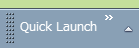
3.タスクバーの右、通知領域の左に「Quick Launch」バーが
現れるので、その左端部分にカーソルを合わせ、左ボタンを
押しながらタスクバーの左、スタートボタンの右までドラッグします。
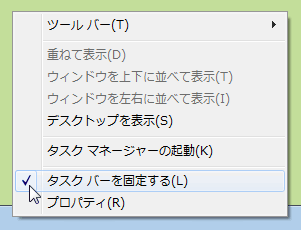
※ 移動しない場合、タスクバーで何もない部分を右クリック
して、メニューで「タスクバーを固定する」にチェックが
付いていないか確かめ、付いていたら外します。
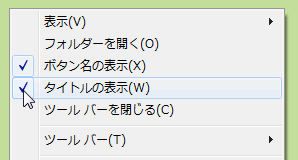
4.「Quick Launch」バーのタイトル部分を右クリックして、
メニューから「ボタン名の表示」「タイトルの表示」の
チェックを外せばできあがりです。
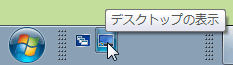
最初から「デスクトップの表示」「ウインドウを切り替える」の2つが見つかるはずです。あとは「Quick Launch」バーにワンクリックで起動させたいプログラムのショートカットを追加すれば完成です。
◆◇◆
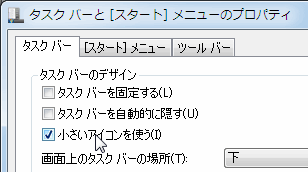
見栄えやいままでの使い勝手を考えると、スタートボタンを右クリックしたメニューから「プロパティ」を選択、「タスクバー」タブ画面にてデザインで「小さいアイコンを使う」を選択したほうがいいでしょう。
作ったけどやっぱり不要だという場合は、タスクバーを右クリックしたメニューから「ツールバー」-「Quick Launch」のチェックを外せば、表示されなくなります。この場合、メニューからも消えてしまいます。
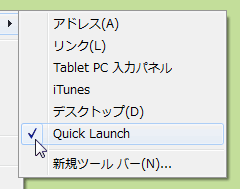
再度、表示したい場合は、もう一度、最初からやれば大丈夫です。
理解を深めるための「パソコン用語解説」
記事の情報は公開時あるいは更新時のもので、最新情報はリンク先など情報元の公式ページでご確認ください。