IE7 の「タブ」の便利な使い方があれば教えてください。
 [Ctrl]キーを押しながら、というのがポイントです。
Internet Explorer 7(IE7)が正式版が公開されたのが 2006年11月と約2年が経過し、さらに Windows Vista には最初から搭載されていることもあり、だいぶ IE7 も普及してきたようです。
※ 「なにしろパソコン.com」を利用した方が、どのブラウザを使って
いるかを調べたところ、IE が全体の 96.9%、FireFox が 1.94%、
さらに IE の中では IE6 が 52.7%、IE7 が46.1%でした。
IE7 の特長は、なんといっても「タブブラウザ」であることですが、その便利な使い方については、IE7 の登場した当初に紹介しています。
◆ IE7 の「タブブラウズ機能」設定(今週のQ&A)
https://www.724685.com/weekly/qa080213.htm
ここでも紹介した [Ctrl]キー を使った操作でも、特に便利なのが
・ [Ctrl]キー を押しながら、ページ上のリンクをクリックすると
リンク先にあるページが「新しいタブ」で開く
という操作方法です。
たとえば Google で検索した結果を効率よく確認したい場合、開いてみたいリンクを [Ctrl]キー を押しながら 次々クリックすることで、現在のタブ画面は表示されたままで、バックグラウンドで「タブ画面」が次々と開き、リンク先のページが表示されていきます。
実際、検索結果のリンクをクリックしても、重たいページだったり、すでに存在していないページは、開くまでに時間がかかることが多く、表示されるまでバックグラウンドで処理させると非常に効率的です。
このほかにも覚えておくと便利なのが
・ アドレス入力ボックスに開きたいアドレスを入力したら
[Alt]キー を押しながら、「Enter」キーを押すと、新しい
タブで開く
・ [Ctrl] + 「T」 で新しいタブが開く
・ [Ctrl] + 「W」 で現在、画面表示されているタブが閉じる
・ [Ctrl]キー を押しながら、「Tab」キーを押すと、表示される
タブが順次、切り替わる
・ [Ctrl] + 「9」 で右端にあるタブの画面が表示される
・ [Ctrl] + [Alt] + 「F4」 で現在、表示されているタブ
以外のタブが閉じる
といった「ショートカットキー」です。
◆◇◆
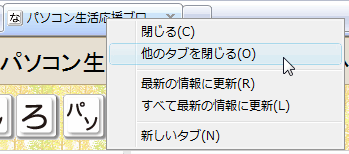
正直、 [Ctrl] +「Tab」 や [Ctrl] + 「W」は頻繁に使いますが、[Ctrl] + [Alt] + 「F4」 は覚えにくいので、実際には残したいタブを右クリックして「他のタブを閉じる」を選択しています。
以前から、お話している通り、ショートカットキーは使いこなせれば便利ですが、すべてを使う必要はありません。「これは便利だ!」と自分が気に入ったものだけ覚えて使っていくといいでしょう。
それでも
・ [Ctrl]キー を押しながら、ページ上のリンクをクリックすると
リンク先にあるページが「新しいタブ」で開く
・ [Shit]キー を押しながら、ページ上のリンクをクリックすると
リンク先にあるページが「新しいウインドウ」で開く
という2つは使い分けられると便利なので、おすすめです。
記事の情報は公開時あるいは更新時のもので、最新情報はリンク先など情報元の公式ページでご確認ください。