IE7 にバージョンアップしたのですが、何が便利ですか?
 「タブブラウズ機能」の設定を3つほど紹介しておきましょう。
Internet Explorer 7.0(IE7)が IE6 から一番変わったのは、やはり「タブブラウズ機能」でしょう。好き嫌いもありますが、同時にページをいくつも開いて、効率よく作業したい人には便利な機能です。
そこで「タブブラウズ機能」関連の3つの設定を紹介しておきましょう。
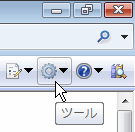
なお、IE7 の詳細設定のための「インターネットオプション」画面は 「歯車」デザインの「ツール」アイコンをクリックして、表示 されるメニューから選択して開くことができます。
【1】 最初に開くページ(ホームページ)を複数、設定
IE7 の「タブブラウズ機能」では、起動時に複数のページを自動で開き、それぞれのタブが作成される設定ができます。
ここにいつも必ず開いてチェックするページを複数設定しておけば効率的です。
- まずは IE7 でタブを使って、起動時に開きたいページを複数、開いておきます。
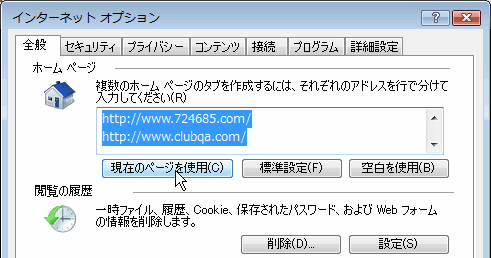
左端のタブで開いたページが一番上に表示されるので、表示の順番も考えておきましょう。 - 「インターネットオプション」画面の「全般」タブ画面で「ホームページ項目」の「現在のページを使用」ボタンをクリック。
自動で上記1の複数アドレスが設定されます。
「ホームページ項目」にある入力ボックスに直接、改行を使って複数のアドレスを入力しても同じです。
【2】 リンク先を「新しいタブ」で開く方法と設定
ページ上のリンク先にあるページを「新しいタブ」で開くときには
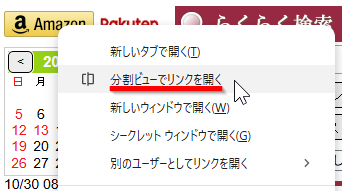
- リンクを右クリックして「新しいタブで開く」を選択
- 「Ctrl」キーを押しながらリンクをクリック
- マウスのホイールボタンをクリック
という3つの方法があります。
新しいタブで開いた場合、ページはバックグラウンドで開きます。
新しいタブのページが一番上に表示される設定は以下の通りです。
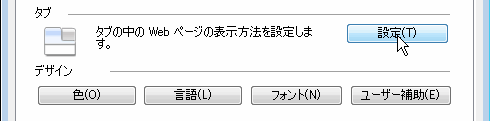
- 「インターネットオプション」画面の「全般」タブ画面で「タブ項目」の「設定...」ボタンをクリック
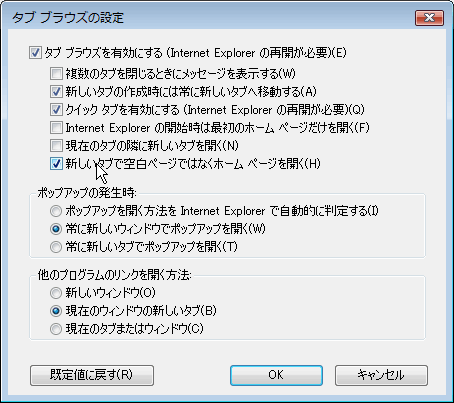
- 「タブブラウズの設定」画面で「新しいタブの作成時は常に新しいタブへ移動する」項目のチェックボックスにチェックを入れて、「OK」ボタンをクリック
ちなみに、編集長はこの設定にはチェックを入れています。
【3】 「新しいタブ」を開くときに表示されるページを設定
IE7 の最初の状態では「新しいタブ」を開くと「空白のページ」が開きますが、そこでホームページを開く設定にもできます。
- 「インターネットオプション」画面の「全般」タブ画面で「タブ項目」の「設定...」ボタンをクリック
- 「タブブラウズの設定」画面で「新しいタブで空白ページでなくホームページを開く」の項目でチェックボックスのチェックをはずし、「OK」ボタンをクリック
ほかにも、この「タブブラウズの設定」画面でいろんな設定を試して、自分が使いやすいと感じる設定にしてみましょう。
たとえば複数のタブを開いた状態で IE7 を閉じると「すべてのタブを閉じますか」と表示されますが「複数のタブを閉じるときにメッセージを表示する」のチェックをはずせば出なくなります。
最初の設定に戻すには「既定値に戻す」ボタンもあるので大丈夫です。
◆◇◆
最後に、やはり「タブブラウズ機能」は性に合わないと感じる人もいるかもしれません。そこで機能を無効にする設定も紹介しておきましょう。
- 「インターネットオプション」画面の「全般」タブ画面で「タブ項目」の「設定...」ボタンをクリック
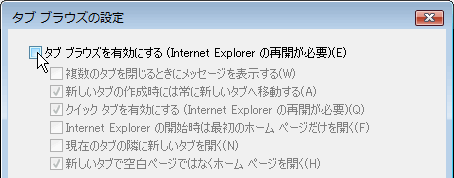
- 「タブブラウズの設定」画面の一番上の「タブブラウズを有効にする」項目でチェックボックスのチェックをはずし、「OK」ボタンをクリック
- 「インターネットオプション」画面を閉じ、IE7 を再起動すれば「タブ」の表示がなくなります。
といったところで、あとは「習うより慣れろ」といったところです。
記事の情報は公開時あるいは更新時のもので、最新情報はリンク先など情報元の公式ページでご確認ください。