エクセルのファイルをダブルクリックしても、エクセルのソフトだけが起動して、肝心のファイルが開きません。
 まずは「ほかのアプリケーションを無視する」の設定を確認してください。
通常、エクセルのファイルをダブルクリックすると、アプリケーションの『関連付け』が適切ならエクセルが自動で起動して、ダブルクリックしたファイルが同時に開くはずです。
ところが、エクセルのソフトだけは起動するけど、ダブルクリックしたファイル自体は開かない、という問い合わせをいただくことがあります。
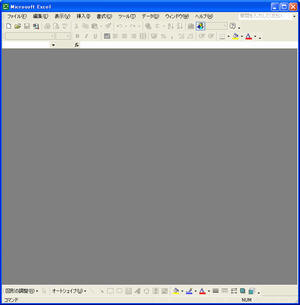
- ここで、エクセルのソフトだけが起動(ファイルが開かない)というのは、開いたエクセルの画面が灰色(グレー)の背景だけが表示されている状態のことです。
この現象は、エクセルの設定で「ほかのアプリケーションを無視する」という項目から「チェック」をはずせば解決する場合が多いので、まずは以下の設定を確認、該当すれば設定を変更してみましょう。
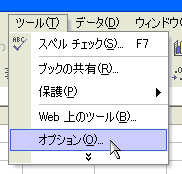
- エクセル画面で、メニューバーの「ファイル」→「新規作成」として空のシートを開いた状態で、「ツール」→「オプション」を選択して「オプション」画面を開きます。
- 「オプション」画面で「全般」タブを選択、表示された画面で「ほかのアプリケーションを無視する」のチェック・ボックスにチェックが入っていないか確認。
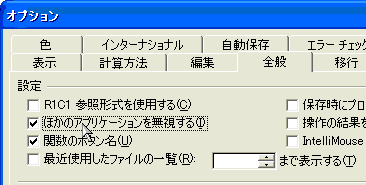
- チェックが入っている場合、クリックしてチェックをはずします。
- 「OK」で「オプション」画面を閉じ、いったんエクセルを閉じ、再度、エクセルのファイルをダブルクリックしてみてください。
これでエクセルと同時にファイルも開くことができたら解決です。
このお問い合わせは結構、定番で、マイクロソフト社からも以下の「サポートオンライン」のページで公式に紹介されています。
- Excel 2003、Excel 2002、Excel 2000 でファイルをダブルクリックしても開くことができない場合の対処方法
http://support.microsoft.com/kb/880537/ja/
Windows XP 以外は「ファイルが見つかりません?」といった文面でエラーメッセージが出るようですが、Windows XP ではメッセージも表示されないため、原因が分からず、途方に暮れる人も多いようです。
「ほかのアプリケーションを無視する」にチェックを入れた覚えがないと気持ち悪いものですが、『こうすると勝手にチェックが入る』という情報も見つからなかったので、現象が起きたら変更するしかありません。
画面が灰色背景となりエクセルのファイルが開けない現象で、別の原因としてファイル名に全角の「”」記号を含んでいる場合もあります。これは「”」を削除すれば解決です。
- Excel のファイル名に全角の引用符 (") が含まれるとダブルクリックでファイルを開くことができない
http://support.microsoft.com/kb/831628/JA
◆◇◆
ちなみに Windows Vista の Excel2007 で調べたところ同様な設定項目があり、以下の手順で同様の状況が起きることを確認しました。
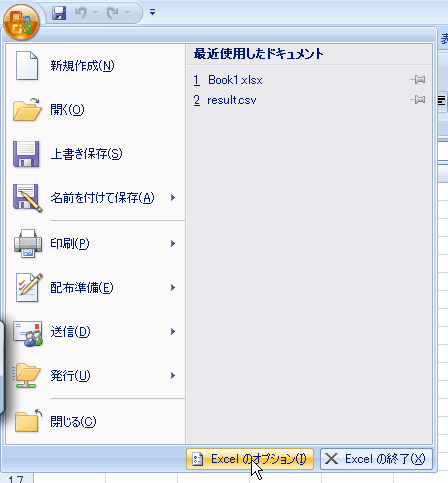
- エクセル画面の左上にある「Officeボタン」をクリック、表示されたメニューの右下にある「Excelのオプション」ボタンをクリック。
- 「Excelのオプション」画面の左にあるメニューで「詳細設定」を選択、右側に表示される詳細オプションより「全般」項目から
「Dynamic Data Exchange(DDE)を使用する他のアプリケーションを無視する」
という項目を探します。
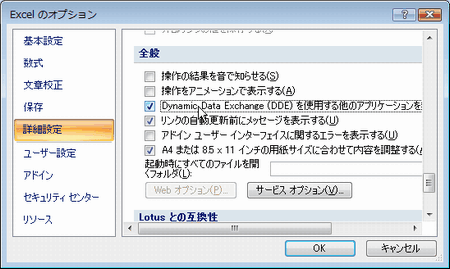
- 上記の「...を無視する」の項目にチェックを入れ、エクセルのファイルをダブルクリックするとエクセル・ソフトだけが開き、
「'<ファイル名>'が見つかりません。名前を正しく入力したかどうか確認してから、やり直してください。」
というエラーメッセージが表示されるようになります。
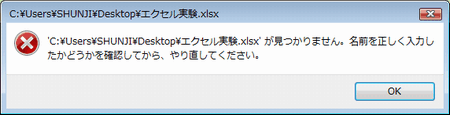
この場合も「...を無視する」の項目のチェックをはずせば解決です。
どちらにしろ「ほかのアプリケーションを無視する」といった表現では意味が分からないので、マイクロソフト社には工夫して欲しいです。
記事の情報は公開時あるいは更新時のもので、最新情報はリンク先など情報元の公式ページでご確認ください。