


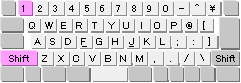
キーボード入力できる記号の名前とキー操作一覧(2)
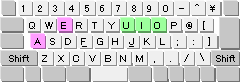
1.文字やスペースを入力と削除のため
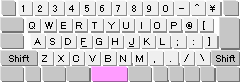
文字・数字キー|スペースキー|タブキー
バックスペースキー|デリートキー
2.確定(改行)と取り消しのため
エンターキー|エスケープキー
3.他のキーとの組み合わせで働く
シフトキー|コントロールキー|オルトキー
4.状態の切り替えのため
半角/全角キー|カタカナひらがなキー|インサートキー
キャプスロックキー|ナムロックキー
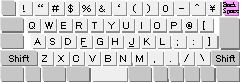
1.文字やスペースの入力と削除のために使われるキー
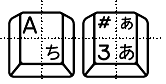 |
上: 「Shift」キーを併用 |
| 下: 通常入力 | |
| 左側: 直接入力時および日本語入力時で 「ローマ字入力」方式の場合 |
|
| 右側: 日本語入力時で「かな入力」方式の場合 | |
例)「#」を入力する(かな入力でない場合)
 |
を押しながら |
 |
 |
# |
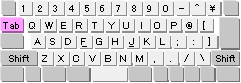
※Tab(tabulator): 元はタイプライターの図表作成装置のこと
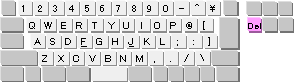
バックスペースキー ↑
左の文字を
削除できます| 右の文字を
削除できます
↓デリートキー
ご意見&コメント
「パソコントラブルQ&A」をご利用いただき、ありがとうございます。
「参考になった」「ちょっと違うかも?」というときは Twitter、Facebookページを使ってご感想やコメントをいただけると嬉しいです!励みにもなりますし、必要に応じて情報の追加や修正もしてまいります。
同じカテゴリー「文字入力ヒント集」の記事

関連した記事を検索
「パソコントラブルQ&A」「パソコン用語解説」では関連Q&Aや用語解説を豊富に掲載中です。検索してみてください!

林 俊二:パソコン生活応援アドバイザー。「なにしろパソコン.com」サイト運営、メルマガ編集、セミナー講師からコラム・書籍執筆まで実績豊富!

「パソコントラブルQ&A」ではトラブル解決のヒントなども紹介していますが、解決をお約束するものではありません。 トラブルの深刻度やご利用のパソコン環境によっては効果がなかったり、ほかのトラブルを誘発する場合もあります。そのため、作業前に大切なデータは、ご自身で必ずバックアップをおこなってください。
本サイトを参考にしたパソコン設定、サイト閲覧、紹介したソフトウエアや機器の購入&使用、そしてトラブル対応やインターネット活用は『利用者の責任』でお願いします(免責事項)。


