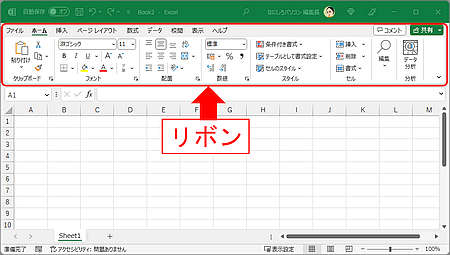
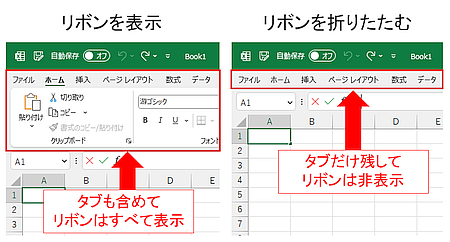
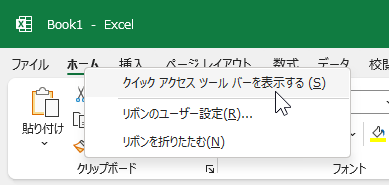
Office 2007 で登場した「リボン」は 2010 でどうなりましたか?
 ほとんど変わっていません。ただし「Officeボタン」がなくなり、代わりに「ファイル」タブが追加されました。
当記事は 2010年公開で、2023年の最新関連記事があります。
Microsoft Office 2007 ではインターフェース(操作表示)が一新され、特に左上隅に登場した大きな「Officeボタン」には違和感がありました。
◆ 今週の用語解説 Office 2007 の「Officeボタン」(2008/2/7)
すると、今回の Office 2010 では「Officeボタン」をやめ、「リボン」に「ファイル」タブを追加するように変更されていました。ある意味、昔の「ファイル」メニューに先祖返りしたことになります。
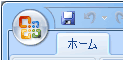

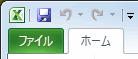
あのボタンはなんだったのか、ということにもなりますが、私は評判が悪いなら修正する姿勢を評価します。マイクロソフト社は Windows OS の提供元であり、統一感のあるインターフェースを作る義務があります。
ということで、今回の Office 2010 の「リボン」で一番変わったのは「ファイル」タブが追加されたこと、といっていいでしょう。
さらに利用者が「タブ」を追加して、良く使う「コマンド」を集めたり、ほとんど使わないコマンドを非表示にするといった「カスタマイズ」ができるようになっています。もちろん使わなくても構いません。
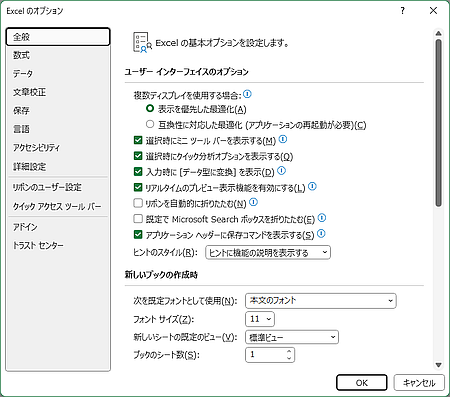
「カスタマイズ」手順は「ファイル」タブで「オプション」を選択、開いた画面左にあるリストから「リボンのユーザー設定」を選択します。
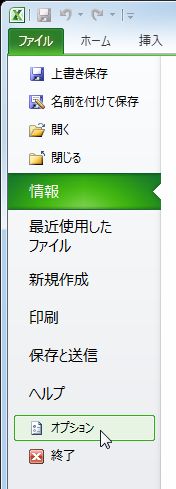
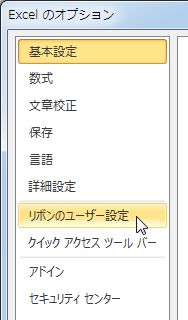
「リボンのユーザー設定」画面で「タブ」「コマンド」を追加&削除、表示&非表示を設定します。
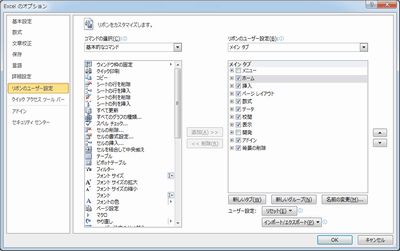
右下にある「ユーザー設定」項目で「リセット」できるので、おかしくなっても元の状態に戻せます。ほとんど使わない「コマンド」は非表示にするなど、メリットがあると感じれば試してみるといいでしょう。
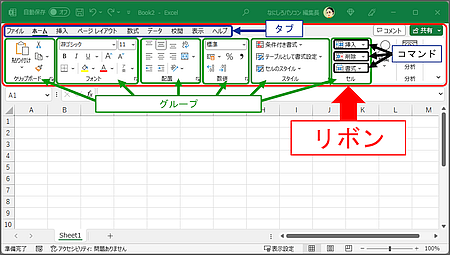
ワード、エクセル、パワーポイントで 2007 と 2010 との「リボン」の違いをひと通り確認しましたが、基本的な「タブ」「グループ」そして「コマンド」の種類と並びについては、ほとんど継承されています。
※ もちろん Office 2010 の新機能による「タブ」や「コマンド」の
追加はありますが、ほとんど違和感はありません。
◆◇◆
マイクロソフト社によると「リボン」にしたことで、いままであっても使われていなかった「コマンド」が大幅に使われるようになったそうで、であれば「リボン」には大きな変更がなくて当然なわけです。
◆ Microsoft Office のリボンについて - Word - Microsoft Office
どうやら Office 2007 の操作に慣れた人が Office 2010 にバージョンアップしても、とまどうことは少なそうなので「ひと安心」です。
理解を深めるための「パソコン用語解説」
記事の情報は公開時あるいは更新時のもので、最新情報はリンク先など情報元の公式ページでご確認ください。