Windows 7 の電卓が便利になった点はどこですか?
 なんといっても計算の「履歴」を残せるようになったことでしょう。
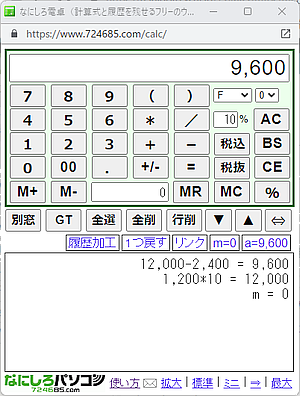
これまで Windows に付属していた電卓は、単純に計算するだけの機能しかなかったため、私は 2006年に頑張って計算途中の式が残せたり、過去の式に戻って修正できる「なにしろ電卓」を作って公開しました。
◆ パソコン上で、もっと便利な電卓が欲しい
この「なにしろ電卓」は表示される数字もクリックするキーも大きくて見やすいといった点も好評をいただいてきました。
ところが Windows 7 では「電卓」アプリケーションが大幅に改良され、計算途中の式も「履歴」として残せるようになったのです!
まず「電卓」は「スタートメニュー」から
「すべてのプログラム」-「アクセサリ」-「電卓」
で起動することができます。
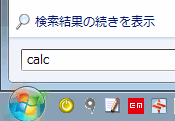
※ 「スタートメニュー」の検索窓に「電卓」や「calc」と入力して
「Enter」キーを押しても「電卓」を起動することができます。
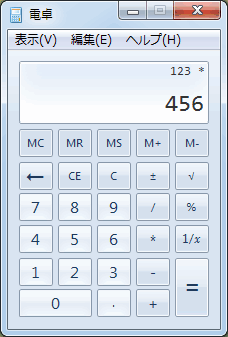
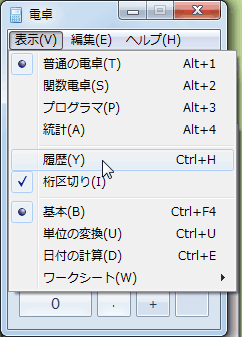
「電卓」が起動したらメニューバーで「表示」-「履歴」と選択すれば表示部分が上下に拡がり、その状態で計算していくと、計算式が履歴として残すことができます(ショートカットキーは [ctrl]+「H」)。
いくつか並んだ計算式をクリックすると、その時点での計算結果が表示されますし、計算式をダブルクリックすることで変更もできます。
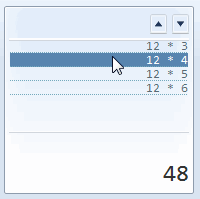
※ メニューバーで「編集」-「履歴」-「履歴のコピー」を選択。
これで複数行の計算式も丸ごとコピーして記録できます。
これだけでも、何回も計算を重ねていくような場合、どれだけ便利か、計算違いが減るかが容易に想像できると思います。
残念なことに、いったん「電卓」を終了させてしまうと、前回の結果は消えてしまうため、あとから再計算したいときには不便だし、ぜっかく「履歴のコピー」ができるのに、これを戻せないのも残念です。
※ 「なにしろ電卓」では前回の計算結果や計算式の履歴は保存して
いるし、計算の履歴もコピーしておけばクリアーしたあとで再度、
貼り付けて計算をやり直すことも可能です。
それにしても従来の「電卓」と比べたら画期的といえるでしょう。
◆◇◆
この「電卓」には「普通の電卓」「関数電卓」以外にも「プログラマ」向けや「統計計算」ができるモードなどもあるようです。「電卓」以外は特殊なので、必要な人だけチェックすればいいでしょう。
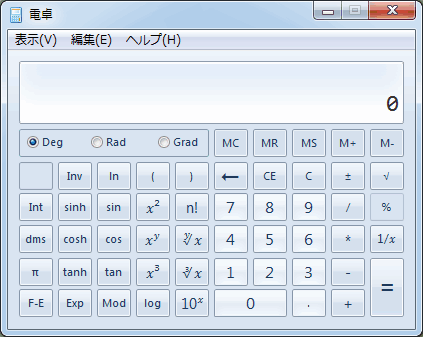
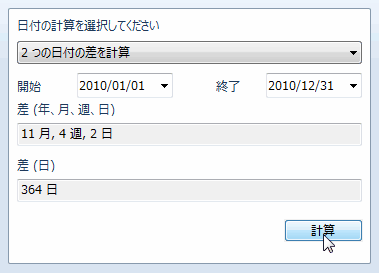
意外に使えそうなのがメニューバーで「表示」-「日付の計算」を選択することで「電卓」の右に「日付の計算」ができるスペースが現れます。イベントまでの残り日数を調べる「カウントダウン」にも使えそうです。
ほかにも「表示」-「ワークシート」-「住宅ローン」といった計算もできるので、興味のある人はいろいろと試してみましょう。
記事の情報は公開時あるいは更新時のもので、最新情報はリンク先など情報元の公式ページでご確認ください。