Windows 7 のデスクトップで開いているウインドウを一気にすべて最小化する方法はありますか?
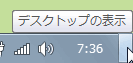
 画面右下の「デスクトップの表示」ボタンをクリックしましょう。
ウインドウズは、その名の通り、デスクトップ上にいくつもウインドウを開きながら作業していくのが特徴であり、便利なところでもあります。
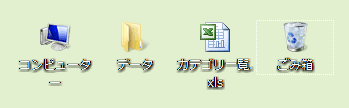
それでも、そのウインドウの下に隠れているデスクトップ上のファイルやアイコンを探したり、一時的に効率よく作業するためにもウインドウをすべて「最小化」して非表示の状態にしたいときがあります。
そんなときに便利なのが「デスクトップの表示」という操作で、これはWindows 7 以前のウインドウズにもある操作方法であり、タスクバーの左側に「クイック起動」ボタンのひとつとしても用意されていました。
◆ クイック起動と「デスクトップの表示」ボタン
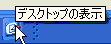
ところが Windows 7 からは「クイック起動」バーがなくなったこともあってか「デスクトップの表示」ボタンは別の場所に用意されています。
Windows 7 ではデスクトップ画面の右下隅、タスクバーの右隅に「デスクトップの表示」ボタンが最初から用意されています。
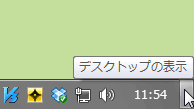
Wndows 7 の「デスクトップの表示」ボタンは、マウスポインタを上に乗せる(合わせる)だけで開いているウインドウが透ける状態となり、デスクトップを「プレビュー」表示できる機能が追加されました。
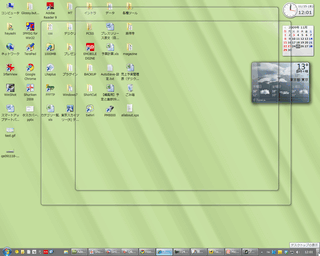
たとえばデスクトップ上に、時計やカレンダー、天気予報といった「ガジェット」を設置していて、それをちょっと見たいときなどウインドウが透ける「プレビュー」機能は使えそうです。
「プレビュー」状態で「デスクトップの表示」ボタンをクリックすればウインドウがすべて最小化されるし、クリックしないでマウスポインタをボタンから外せば「プレビュー」は終了して、元の状態に戻ります。
◆◇◆
「デスクトップの表示」を「ショートカットキー」を使って行う方法はすでに紹介していますが、Windws 7 でも[Windowsキー]を押しながら「D」のキーを押す、というキー操作は変わっていません。
[Windowsキー] + 「D」キー
- [Windowsキー]を押しながら「D」のキーを押します。
- 1回目のキー操作で「デスクトップの表示」がおこなわれ、2回目の操作でウインドウは元の状態に戻ります。
- 「デスクトップ」の「D」で覚えておけばいいでしょう。
これに関しては、以前も詳しく書いているので参考にしてください。
◆ 開いている複数のウインドウを一度に最小化
Windows 7 ではこれに加えて先ほどの「デスクトップのプレビュー」も「ショートカットキー」があるので一緒に覚えておきましょう。
[Windowsキー] + 「スペース」キー
- [Windowsキー]を押しながら「スペース」キーを押します。
- 「プレビュー」表示は[Windowsキー]を押し続けている間継続され、[Windowsキー]を離した瞬間に終了します。
- 「透ける」の「ス」で「スペース」とでも覚えてみましょう。
ボタンとショートカットキーのどちらを使うかは、そのときにマウスかキーボードか、どちらで操作しているかで使い分けてもいいでしょう。
理解を深めるための「パソコン用語解説」
記事の情報は公開時あるいは更新時のもので、最新情報はリンク先など情報元の公式ページでご確認ください。