開いているウインドウを一度に最小化する方法を教えてください。
 「ショートカットキー」や「クイック起動」を利用しましょう。
パソコンで作業をしていると、ついついウインドウをデスクトップ上にたくさん開いてしまうことがあります。そこで整理するためにいったん全部、最小化してすっきりさせたいことがあります。
この操作を「デスクトップの表示」と呼んでいます。
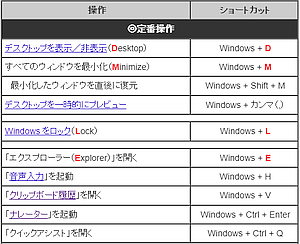
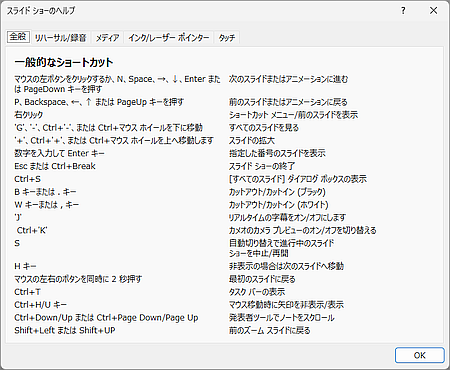
「デスクトップの表示」を実行するときに便利な「ショートカットキー」(キーボード上の複数のキーの組み合わせでおこなう操作)があります。
[Windowsキー]+ 「D」
※ [Windowsキー]を押しながら「D」のキーを押します。
1回目のキー操作で「デスクトップの表示」がおこなわれ
2回目の操作でウインドウは元の状態に戻ります。
ここで[Windowsキー]とは「旗のようなウインドウズのロゴマーク」が印字されたキーで、一般的なキーボードでは左下の[Ctrl]キー と[Alt]キー の間にあり、使い慣れると便利な特殊キーです。

Windowsキー
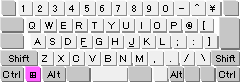
▲ [Ctrl]キー と [Alt]キー の間
今回の「ショートカットキー」は「デスクトップ」の頭文字の「D」を使うと覚えておけば、キーの組み合わせを忘れることもないでしょう。
「タスクバー」上にある「クイック起動」に「デスクトップの表示」ボタンが表示されている場合は、それをクリックしても、同じ操作になるのでマウス操作のときには「ショートカットキー」より便利です。

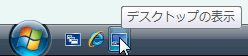
※ 「クイック起動」が「タスクバー」上に表示されていない場合は
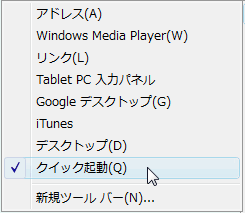
「タスクバー」の右端の時計表示部分を右クリック、表示された
メニューから「ツールバー」-「クイック起動」を選択します。
作業の状況に合わせて「ショートカットキー」か「クイック起動」を使い分けるといいでしょう。両方覚えておいて損はありません。
◆◇◆
トラブルとして「クイック起動」の「デスクトップの表示」ボタンをつい削除してしまい、やっぱりボタンを表示させたくなっても、その手順がわからない、という問い合わせをもらうことがあります。
そんなときは「デスクトップの表示」という名前の「ショートカット」ファイルを検索で探します。OS によって検索手順が少し違います。
◎ Windows XP の場合
・ [Windowsキー]+ 「F」 で検索窓を開く
・ 「検索結果」画面左の「ファイルとフォルダすべて」を選択
・ 「ファイル名のすべてまたは一部」という入力ボックスに
「デスクトップの表示」と入力。
・ さらに「詳細設定オプション」をクリックして表示される
「隠しファイルとフォルダの検索」を選択して「検索」開始
◎ Windows Vista の場合
・ [Windowsキー]+ 「F」 で検索窓を開く
・ 画面右上の「高度な検索」ボタンをクリック
・ 左上側にある「インデックスのないファイル、隠しファイル
およびシステムファイルを含める」にチェックを入れる
・ 「場所」で「ローカルディスク(C:)」を選択して、さらに
「名前」に「デスクトップの表示」と入力して検索開始
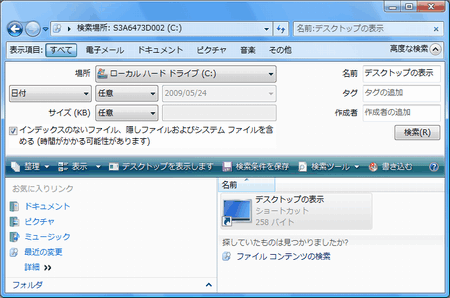
「デスクトップの表示」という名前の「ショートカット」ファイルが見つかったら、そのアイコンを「クイック起動」の上に「ドラッグ&ドロップ」でコピーすれば出来上がりです(移動ではありません)。
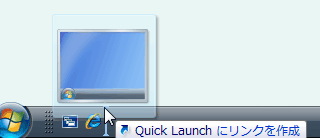
検索に時間がかかる場合がありますが、何回もやる作業ではないので気長に待ちましょう。とにかく「デスクトップの表示」は便利です。
理解を深めるための「パソコン用語解説」
記事の情報は公開時あるいは更新時のもので、最新情報はリンク先など情報元の公式ページでご確認ください。