プログラム自身が提供する「アンインストール」プログラムと「プログラムの追加と削除」からの削除は違うのでしょうか?
 基本的には同じはずですが、プログラム自身が提供している「アンインストール」プログラムのほうがより確実でしょう。
不要なプログラムを「アンインストール」するときには「プログラムの追加と削除」から実行するのが一般的です。現在、インストールされているプログラムを一覧表示してくれるので分かりやすいです。
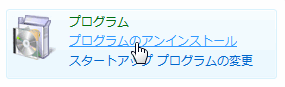
※ Windows Vista になって「プログラムのアンインストール」
とコントロールパネル名が変わりました。困ったものです。
一方、「スタートメニュー」から「すべてのプログラム」をたどって、プログラム自身が提供しているツールの中に「アンインストール」などそれらしい名前の付いたプログラムが見つかる場合もあります。
この場合、どちらで削除(アンインストール)したほうがいいのか質問をいただくことがありますが『基本的には』どちらでも構いません。
通常、「プログラムの追加と削除」で「変更と削除」ボタンをクリックすると、プログラムが準備した「アンインストール」のツールが起動する(つまり同じ作業になる)からです。気になるときはプログラムのマニュアルを確認してください。
強いて『違い』をいえば「プログラムの追加と削除」を使う場合、インストール済みのプログラムをすべて表示するため、余分な時間がかかること、あるいは削除したいプログラムを探すときに迷いやすいことくらいでしょう。
※ スタートメニューの「すべてのプログラム」に表示されない
プログラムを削除したいときは「プログラムの追加と削除」
で削除できるプログラムを探すといい、とも言えます。
そのため、アンインストールしたいプログラムが明確で、プログラムが提供している「アンインストール」ツールがあるのを知っているなら、直接、ツールを使ったほうが効率よく作業ができるというのも確かです。
◆◇◆
アンインストールに必要な一部のファイルを事前に削除してしまったり、ファイルが壊れていたりすると「プログラムの追加と削除」でも専用のツールでも、アンインストールできない場合があります。
※ いったんアンインストールの途中で止まってしまったり、フォルダ
ごと「ごみ箱」で強引に削除しようとした場合にも起こります。
そんな場合は、もう一度、プログラムをインストールし直して、再度、アンインストールすることでうまくいくこともありますし、プログラムの開発元から「削除ツール」が提供されていることもあるので、確認をしてみる価値はあるでしょう。
◆ セキュリティソフトの「削除ツール」(今週のQ&A)
https://www.724685.com/weekly/qa080709.htm
本来は「アンインストール」には「削除」と違う意味が含まれているのですが、明確な定義がなされていないこともあり、まったく同じ意味で使われている場合もあるので、利用者にとっては悩ましいところです。
記事の情報は公開時あるいは更新時のもので、最新情報はリンク先など情報元の公式ページでご確認ください。