スクロールが必要な縦長のウェブページ全体を画像ファイルとして保存したいのですが、簡単な方法はありますか?
 可能なキャプチャソフトがいくつか存在します。
すでにパソコンの表示画面を「画像ファイル」として保存する基本的な方法(「Print Screen」を使った画面キャプチャ)、さらにより効果的に画面キャプチャできるフリーウエア「WinShot」は紹介済みです。
◆ 第142回 パソコンの画面を画像として保存したい
https://www.724685.com/weekly/qa041013.htm
◆ 第143回 パソコンの画面を画像として活用したい
https://www.724685.com/weekly/qa041020.htm
この「WinShot」があれば、編集長が必要なキャプチャ作業はほとんどできるのですが、残念ながら「スクロールが必要な縦長のウェブページ全体をひとつの画像ファイルにする」ことはできません。
ページ全体のキャプチャができるソフトウエアも探せばいろいろあるのですが、シンプルで使いやすいフリーウエアということで、今回は「WebCap」を取り上げました。以下のアドレスで「Vector」でも紹介されています。
◆ WebCap(動作OS:Windows XP、作者:うちじゅう さん)
http://www.vector.co.jp/soft/winnt/art/se449104.html
「WebCap」の特徴は、インストールが必要ないので安心なことと、機能が絞られているため、とても簡単で使い勝手がいいことです。もちろん、それでもフリーソフトなので、利用は自己責任でお願いします。
手順は簡単で、ダウンロードした「webcap102.zip」という zip形式 のファイルを解凍すると、「webcap.exe」というプログラム本体と「readme.txt」という説明ファイルの2つしかなく、説明ファイルを読み、「webcap.exe」を実行すると、インストールもなく、いきなり起動します。
開いた「WebCap」画面を見ると、表示部分は「Internet Explorer」を流用しているのが分かります。これでキャプチャしたいウェブページを開いて、「カメラ」アイコンをクリックすればキャプチャは完了です。
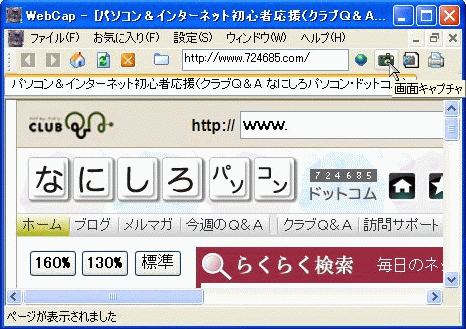
キャプチャした画像は、初期設定では png形式 の画像ファイルとして先ほど解凍したフォルダの中に、ウェブページ名をファイル名にして保存されることになります。本当に、驚くほどシンプルです。
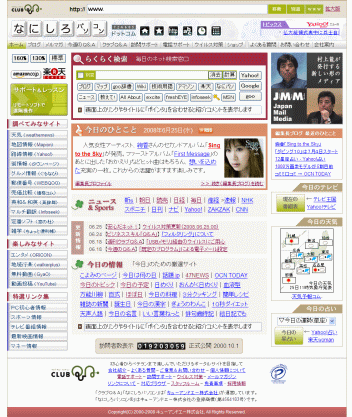
一部のサイトやページではエラー表示が出て、うまくキャプチャーできないこともありますが、通常のサイトであれば大丈夫です。
◆◇◆
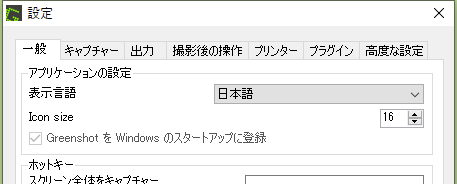
設定を変えたい場合は、「設定」メニューから「設定画面」を開いて、
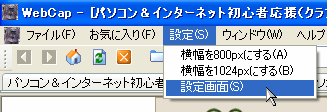
「画面保存場所」「保存ファイル名」「保存形式(jpg、gif)」などを変更します。私は「クリップボードにコピー」に設定しています。
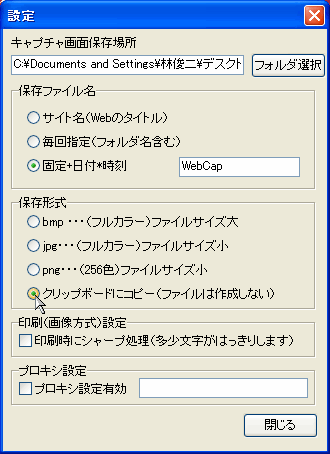
クリップボードにコピーした場合、キャプチャ画像は私の場合、これもすでに紹介済みのフリーウエア「IrfanView」で開いて、加工が必要な場合は加工して、ブログや報告書などで利用しています。
◆ 第156回 画像ファイルを素早く開きたい
https://www.724685.com/weekly/qa050126.htm
ちなみに「WebCap」の動作OS は Windows XP ですが、インストールが不用なので、編集長の Windows Vista マシンで試したところ問題なく機能することを確認しています。「シンプル イズ ベスト」ですね。
記事の情報は公開時あるいは更新時のもので、最新情報はリンク先など情報元の公式ページでご確認ください。